MOLI LOCK
Moli Lock series LCD Screen
เรียนรู้ตั้งแต่การเข้าเมนู เพิ่มผู้ดูแลและผู้ใช้ ตั้งค่าโหมดปลดล็อก ตรวจประวัติการใช้งาน ไปจนถึงการคืนค่าโรงงาน
เลือกหัวข้อที่ต้องการ
แนะนำให้อ่านเรียงตั้งแต่บทที่ 1 หากเพิ่งติดตั้งหรือเพิ่งคืนค่าโรงงาน
รู้จักตัวเครื่องและข้อควรรู้ก่อนใช้งาน
วิธีปลดล็อก ความจุผู้ใช้ แบตเตอรี่ และข้อมูลสำคัญก่อนเริ่มตั้งค่า
อ่านบทที่ 1 02วิธีเปิดหน้าจอและเข้าสู่เมนูตั้งค่า
การปลุกหน้าจอ ความหมายของปุ่ม * และ # รวมถึงเมนูหลักทั้ง 4 ส่วน
อ่านบทที่ 2 03เพิ่ม แก้ไข และลบผู้ดูแลระบบ
ตั้งลายนิ้วมือหรือรหัสผ่านผู้ดูแลสำหรับหมายเลข ID 001-009 อย่างถูกต้อง
อ่านบทที่ 3 04เพิ่ม แก้ไข และลบผู้ใช้งาน
จัดการลายนิ้วมือ รหัสผ่าน และบัตรของผู้ใช้ในหมายเลข ID 010-300
อ่านบทที่ 4 05ตั้งเวลาและโหมดปลดล็อก
ตั้งวันที่ เวลา และเลือกระหว่างการยืนยันแบบ Single mode หรือ Double mode
อ่านบทที่ 5 06ตั้ง Passage Mode และภาษา
เปิดหรือปิดโหมดผ่านตลอดเวลา และเปลี่ยนภาษาที่แสดงบนหน้าจอ
อ่านบทที่ 6 07ดูประวัติและพื้นที่จัดเก็บข้อมูล
ตรวจบันทึกการปลดล็อก จำนวนผู้ใช้ และพื้นที่คงเหลือของระบบ
อ่านบทที่ 7 08คืนค่าโรงงานและแก้ปัญหาเบื้องต้น
วิธีรีเซ็ตอย่างปลอดภัย ความหมายของเสียงแจ้งเตือน และแนวทางตรวจปัญหา
อ่านบทที่ 8ข้อมูลสำคัญแบบย่อ
Moli Lock series LCD Screen
รู้จักตัวเครื่องและข้อควรรู้ก่อนใช้งาน
ทำความเข้าใจวิธีปลดล็อก ความจุผู้ใช้งาน ระบบแบตเตอรี่ และขั้นตอนสำคัญที่ควรทำก่อนปิดประตูจริง
สิ่งที่ควรเตรียมก่อนเริ่ม
- ถ่านอัลคาไลน์ AA ใหม่ยกชุด
- กุญแจฉุกเฉินที่มากับตัวเครื่อง
- บัตรสำหรับลงทะเบียน หากรุ่นรองรับ
- สมุดหรือไฟล์สำหรับบันทึกหมายเลข ID
- แบตเตอรี่ 9V สำหรับทดสอบไฟสำรอง
- เปิดประตูค้างไว้ตลอดช่วงตั้งค่า
อย่าปิดประตูก่อนทดสอบเสร็จ
ให้เพิ่มผู้ดูแลและทดลองปลดล็อกด้วยวิธีที่ต้องการใช้งานจริงก่อน รวมถึงตรวจว่ากุญแจฉุกเฉินเปิดได้ จึงค่อยทดลองปิดประตู
วิธีปลดล็อกที่รองรับ
คู่มือจากผู้ผลิตระบุวิธีปลดล็อกสูงสุด 5 แบบ ฟังก์ชันที่มีจริงอาจแตกต่างกันตามรุ่นย่อยหรือชุดอุปกรณ์ที่ติดตั้ง
แอปเป็นอุปกรณ์เสริมในบางรุ่น
ต้นฉบับใช้คำว่า “App (when equipped)” จึงไม่ควรสรุปว่าทุกรุ่นใน Moli Lock series LCD Screen เชื่อมต่อแอปได้ ให้ตรวจอุปกรณ์และสเปกของเครื่องที่ซื้อก่อน
สถานะเริ่มต้นจากโรงงาน
ก่อนเพิ่มผู้ดูแลใหม่ ระบบใช้ค่าเริ่มต้นดังนี้
| รหัสผู้ดูแลเริ่มต้น | 000000 |
|---|---|
| รหัสผู้ใช้เริ่มต้น | 123456 |
| หลังเพิ่มผู้ดูแลใหม่ | รหัสผู้ใช้เริ่มต้น 123456 จะใช้งานไม่ได้ |
ต้องเพิ่มผู้ดูแลใหม่ทันที
คู่มือผู้ผลิตระบุว่าในสถานะเริ่มต้น บัตรหรือลายนิ้วมือที่ยังไม่ได้ลงทะเบียนอาจใช้เปิดได้ จึงไม่ควรใช้งานจริงหรือปล่อยห้องไว้โดยยังไม่ได้เพิ่มผู้ดูแลของคุณ
ความจุและหมายเลขผู้ใช้งาน
| ความจุรวม | ลายนิ้วมือ + รหัสผ่าน + บัตร รวมสูงสุด 300 รายการ |
|---|---|
| ผู้ดูแลระบบ | ID 001-009 |
| ผู้ใช้ทั่วไป | ID 010-300 |
| ความยาวรหัสผ่าน | 6-10 หลัก |
| ประวัติการปลดล็อก | เก็บได้สูงสุด 256 รายการ ก่อนเขียนทับรายการเก่า |
ควรบันทึก ID ควบคู่กับชื่อผู้ใช้
ตัวอย่างเช่น ID 010 = เจ้าของบ้าน, ID 011 = สมาชิกคนที่ 2 การจดรายการไว้จะช่วยให้แก้ไขหรือลบผู้ใช้ได้ถูกคนในภายหลัง
ระบบแบตเตอรี่และไฟสำรอง
| แหล่งจ่ายไฟหลัก | ถ่านอัลคาไลน์ AA 4-8 ก้อน ขึ้นอยู่กับรุ่นย่อย |
|---|---|
| แรงดันทำงาน | DC 4.5-6.5V |
| ระดับเตือนแบตเตอรี่อ่อน | ต่ำกว่า 4.8V |
| แหล่งจ่ายไฟฉุกเฉิน | แบตเตอรี่ 9V ต่อที่จุดจ่ายไฟภายนอก |
แบตเตอรี่ 9V ใช้จ่ายไฟชั่วคราวเพื่อให้ปลดล็อกและเปลี่ยนถ่านภายใน ไม่ได้ใช้แทนถ่านหลักแบบถาวร หากเครื่องเตือนแบตเตอรี่อ่อนควรเปลี่ยนถ่านใหม่ทั้งชุดทันที
ลำดับที่แนะนำหลังติดตั้ง
- ใส่ถ่านอัลคาไลน์ใหม่ตามจำนวนช่องใส่ถ่านของเครื่อง
- ตรวจว่าประตูยังเปิดอยู่และกุญแจฉุกเฉินอยู่กับผู้ติดตั้ง
- เข้าสู่เมนูตั้งค่าและเพิ่มผู้ดูแลของคุณ
- เพิ่มวิธีปลดล็อกสำรองอย่างน้อยหนึ่งวิธี
- ทดลองปลดล็อกหลายครั้งขณะประตูยังเปิดอยู่
- ตรวจมือจับ ลิ้นกลอน และกุญแจฉุกเฉินก่อนปิดประตูจริง
เมนูอาจต่างกันตามล็อตผลิต
Moli Lock series LCD Screen อาจมีรายละเอียดของหน้าจอและตำแหน่งปุ่มต่างกันตามล็อตผลิต ให้ตรวจว่าปุ่ม SET และปุ่ม RESET ตรงกับคู่มือก่อนเริ่มตั้งค่า
เรียบเรียงจากคู่มือ Fingerprint Door Lock Instruction Manual ของผู้ผลิต ฟังก์ชันและหน้าจออาจแตกต่างกันตามรุ่นย่อยหรือเวอร์ชันสินค้า
Moli Lock series LCD Screen
วิธีเปิดหน้าจอและเข้าสู่เมนูตั้งค่า
เรียนรู้การปลุกหน้าจอ ความหมายของปุ่ม * และ # รวมถึงวิธีเข้าสู่เมนูหลักสำหรับจัดการตัวเครื่อง
ก่อนเริ่มตั้งค่า
- เปิดประตูค้างไว้ตลอดช่วงตั้งค่า
- เตรียมข้อมูลผู้ดูแลที่ลงทะเบียนไว้แล้ว
- หากเครื่องยังอยู่ในสถานะโรงงาน ให้ใช้รหัสผู้ดูแลเริ่มต้นตามคู่มือ
- อย่าให้บุคคลอื่นเห็นรหัสผู้ดูแลขณะกด
อย่ากดปุ่ม RESET แทนปุ่ม SET
ปุ่ม SET ใช้เข้าสู่การตั้งค่า ส่วนปุ่ม RESET ใช้คืนค่าโรงงานและลบข้อมูล หากยังไม่แน่ใจตำแหน่งปุ่ม ให้ตรวจสัญลักษณ์บนแผงด้านหลังก่อนกด
วิธีปลุกหน้าจอ
ก่อนใส่รหัสหรือเข้าสู่เมนู ให้แตะบริเวณแผงสัมผัสด้วยฝ่ามือหรือหลังมือหนึ่งครั้ง ผู้ผลิตแนะนำให้สัมผัสด้วยพื้นที่กว้างหรือใช้หลายนิ้ว เพื่อให้หน้าจอตอบสนองได้ง่ายขึ้น
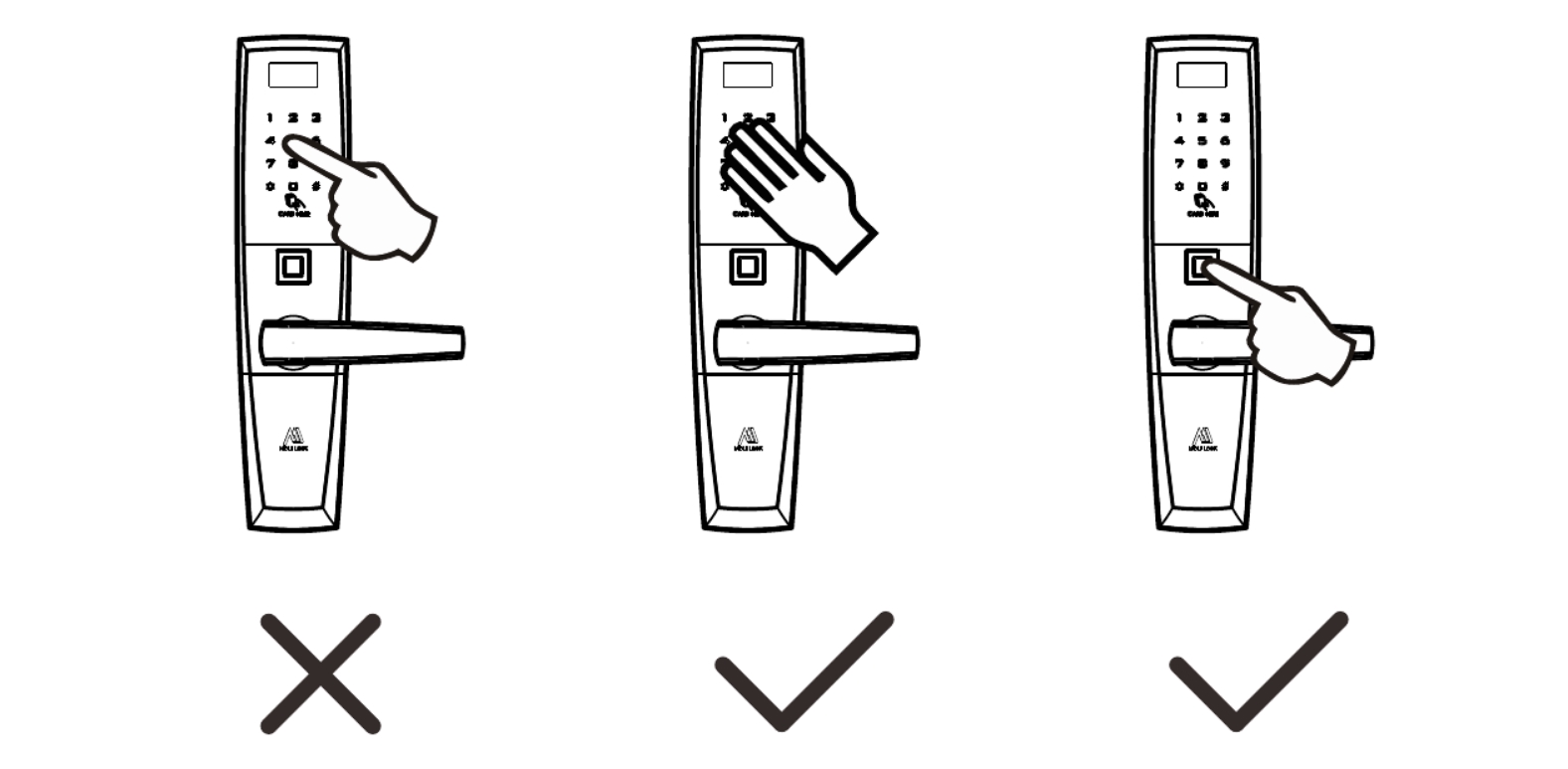
- ใช้ฝ่ามือหรือหลังมือแตะบริเวณแผงตัวเลข
- รอให้หน้าจอหรือตัวเลขสว่างขึ้น
- จึงเริ่มกดปุ่มหรือใส่รหัสที่ต้องการ
แตะหน้าจอด้วยพื้นที่กว้าง
หากใช้นิ้วเดียวแตะเบาเกินไป หน้าจออาจไม่ตื่น ลองใช้ฝ่ามือหรือหลังมือแตะเต็มบริเวณแผงแทน
ความหมายของปุ่มหลัก
ยืนยัน / OK
ใช้ยืนยันข้อมูลหรือเลือกคำสั่ง
ล้างค่า / ย้อนกลับ
ใช้ลบค่าที่กดหรือย้อนออกจากเมนู
วิธีเข้าสู่เมนูตั้งค่าจากหน้าจอ
หลังปลุกหน้าจอแล้ว ให้กดตามลำดับต่อไปนี้
- แตะหน้าจอให้ตัวเลขสว่างขึ้น
- กดปุ่ม * แล้วกดปุ่ม #
- ยืนยันตัวตนด้วยรหัสผ่านหรือลายนิ้วมือของผู้ดูแล
- เมื่อยืนยันสำเร็จ หน้าจอจะแสดงเมนูหลัก 4 ส่วน
กรณีเครื่องยังอยู่ในสถานะโรงงาน
รหัสผู้ดูแลเริ่มต้นตามคู่มือคือ 000000
หลังเริ่มใช้งานควรลงทะเบียนข้อมูลผู้ดูแลของคุณทันที และไม่ควรเปิดเผยรหัสผู้ดูแลแก่ผู้อื่น
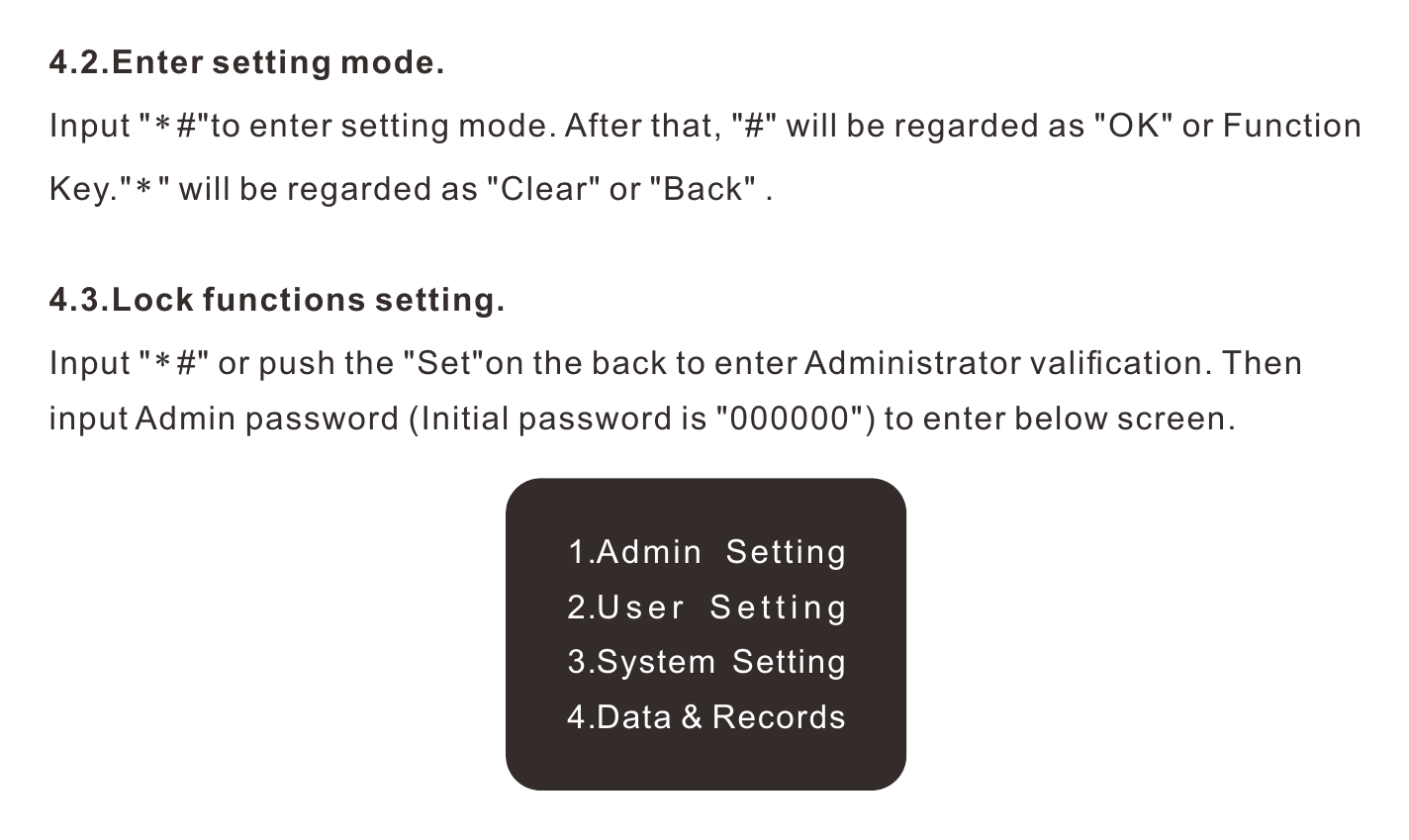
อีกวิธีหนึ่ง: ใช้ปุ่ม SET ด้านหลัง
สามารถกดปุ่ม SET ที่แผงด้านในของประตูเพื่อเริ่มขั้นตอนยืนยันผู้ดูแล จากนั้นยืนยันตัวตนตามที่หน้าจอแจ้ง เมื่อสำเร็จแล้วระบบจะแสดงเมนูหลักเช่นเดียวกัน
ตำแหน่งปุ่มอาจแตกต่างตามรุ่นย่อย
ตรวจคำว่า SET ให้ชัดก่อนกด อย่ากดปุ่ม RESET ค้าง เพราะการกด RESET ค้างประมาณ 5 วินาที เป็นคำสั่งคืนค่าโรงงานและลบข้อมูลผู้ใช้
เมนูหลักทั้ง 4 ส่วน
ระบบออกจากเมนูอัตโนมัติ
หากไม่มีการกดปุ่มประมาณ 10 วินาที ระบบจะออกจากเมนูโดยอัตโนมัติ ให้เริ่มขั้นตอนเข้าสู่เมนูใหม่อีกครั้ง
แก้ปัญหาเบื้องต้น
แตะแล้วหน้าจอไม่สว่าง
- ลองใช้ฝ่ามือหรือหลังมือแตะให้เต็มพื้นที่แผง
- ตรวจว่าถ่านใส่ถูกขั้วและมีกำลังไฟเพียงพอ
- หากแบตเตอรี่ภายในหมด ให้ใช้แบตเตอรี่ 9V จ่ายไฟชั่วคราว
กด * และ # แล้วเข้าเมนูไม่ได้
- ปลุกหน้าจอก่อน แล้วจึงกด * ตามด้วย #
- ตรวจว่าใช้ข้อมูลผู้ดูแล ไม่ใช่ข้อมูลผู้ใช้ทั่วไป
- หากใส่รหัสผิดติดต่อกันหลายครั้ง ให้รอประมาณ 1 นาทีแล้วลองใหม่
เมนูหายก่อนตั้งค่าเสร็จ
ระบบจะออกจากเมนูเมื่อไม่มีการใช้งานประมาณ 10 วินาที ให้เข้าเมนูใหม่และเตรียมหมายเลข ID หรือข้อมูลที่จะเพิ่มไว้ล่วงหน้า
เรียบเรียงจากคู่มือ Fingerprint Door Lock Instruction Manual ของผู้ผลิต ฟังก์ชันและหน้าจออาจแตกต่างกันตามรุ่นย่อยหรือเวอร์ชันสินค้า
Moli Lock series LCD Screen
วิธีเพิ่ม แก้ไข และลบผู้ดูแลระบบ
จัดการข้อมูลผู้ดูแลหรือ Admin ด้วยหมายเลข ID 001-009 เพื่อให้การตั้งค่าตัวเครื่องปลอดภัยและตรวจสอบได้
ข้อมูลผู้ดูแลระบบคืออะไร
ผู้ดูแลระบบสามารถเข้าสู่เมนูเพื่อตั้งค่า เพิ่มผู้ใช้ ลบผู้ใช้ และตรวจข้อมูลภายในเครื่องได้ คู่มือต้นฉบับในส่วน Admin ระบุให้ลงทะเบียนผู้ดูแลด้วย ลายนิ้วมือ หรือ รหัสผ่าน
Add Admin
เพิ่มผู้ดูแลใหม่
Modify Admin
แก้ไขข้อมูลผู้ดูแลเดิม
Del Admin
ลบผู้ดูแลตาม ID
ช่วงหมายเลขสำหรับผู้ดูแล
ใช้หมายเลข ID ตั้งแต่ 001 ถึง 009
เท่านั้น ส่วน ID ตั้งแต่ 010 เป็นต้นไปใช้สำหรับผู้ใช้ทั่วไป
สิ่งที่ต้องเตรียม
- เปิดประตูค้างไว้ตลอดช่วงตั้งค่า
- มีข้อมูลผู้ดูแลเดิมสำหรับยืนยันเข้าสู่เมนู
- เลือก ID ว่างในช่วง 001-009
- เตรียมลายนิ้วมือหรือรหัสผ่านใหม่ 6-10 หลัก
- เตรียมบันทึกว่า ID แต่ละหมายเลขเป็นของใคร
อย่าใช้รหัสที่คาดเดาง่าย
หลีกเลี่ยงเลขเรียง วันเกิด เลขห้อง หรือเบอร์โทรศัพท์ และไม่ควรส่งรหัสผู้ดูแลผ่านกลุ่มแชตหรือข้อความที่บุคคลอื่นเข้าถึงได้
วิธีเพิ่มผู้ดูแลใหม่
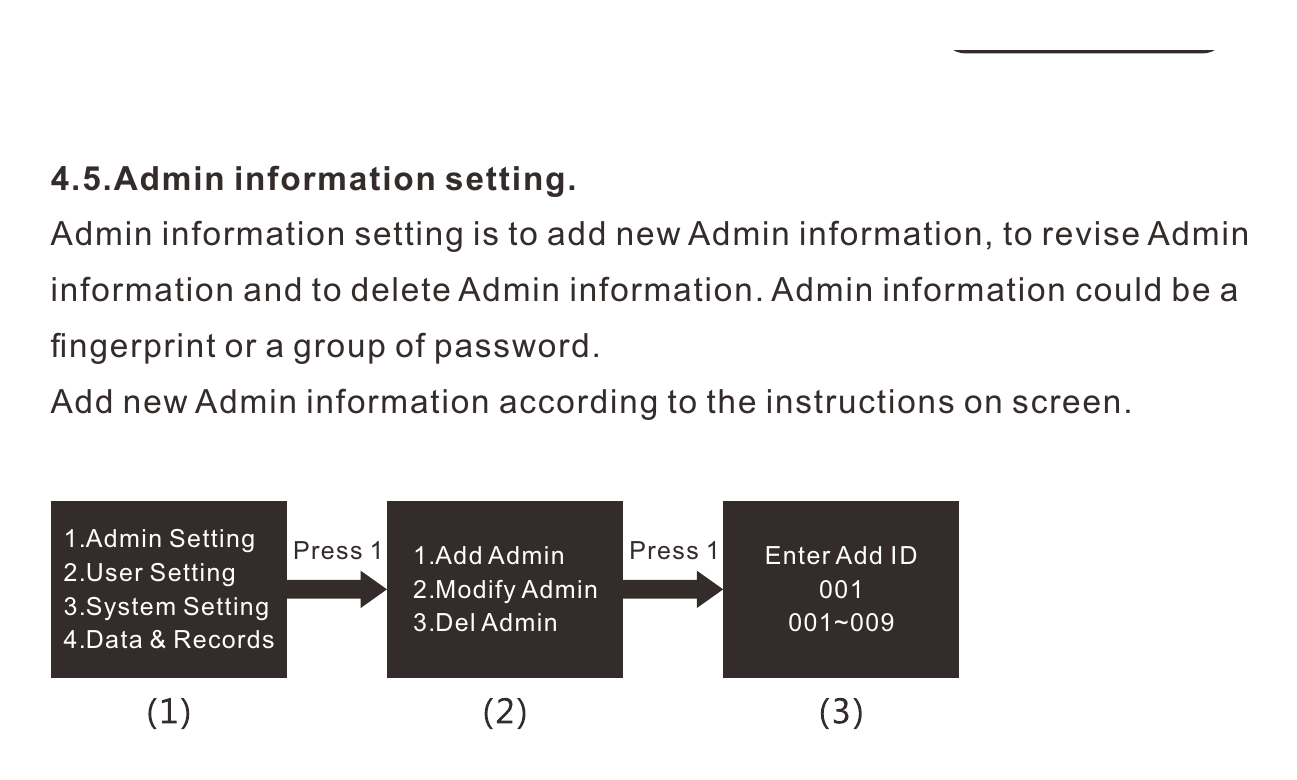
- ปลุกหน้าจอ แล้วกด * ตามด้วย #
- ยืนยันตัวตนด้วยข้อมูลผู้ดูแลที่ใช้งานได้
- เลือก 1. Admin Setting
- เลือก 1. Add Admin
- ใส่ ID ว่างตั้งแต่ 001-009 แล้วกด #
- ลงทะเบียนลายนิ้วมือหรือรหัสผ่านตามคำแนะนำบนหน้าจอ
- รอเสียงหรือข้อความยืนยันว่าดำเนินการสำเร็จ
ทดสอบทันทีหลังเพิ่ม
ออกจากเมนูแล้วทดลองเข้าสู่เมนูอีกครั้งด้วยผู้ดูแลใหม่ โดยยังเปิดประตูค้างไว้ หากใช้งานได้จึงถือว่าลงทะเบียนสมบูรณ์
เงื่อนไขการตั้งรหัสผ่านผู้ดูแล
- รหัสผ่านต้องมีความยาว 6-10 หลัก
- กดหมายเลข ID และ # ก่อนลงทะเบียนข้อมูลใหม่
- ระบบไม่อนุญาตให้เพิ่มข้อมูลเดียวกันซ้ำ
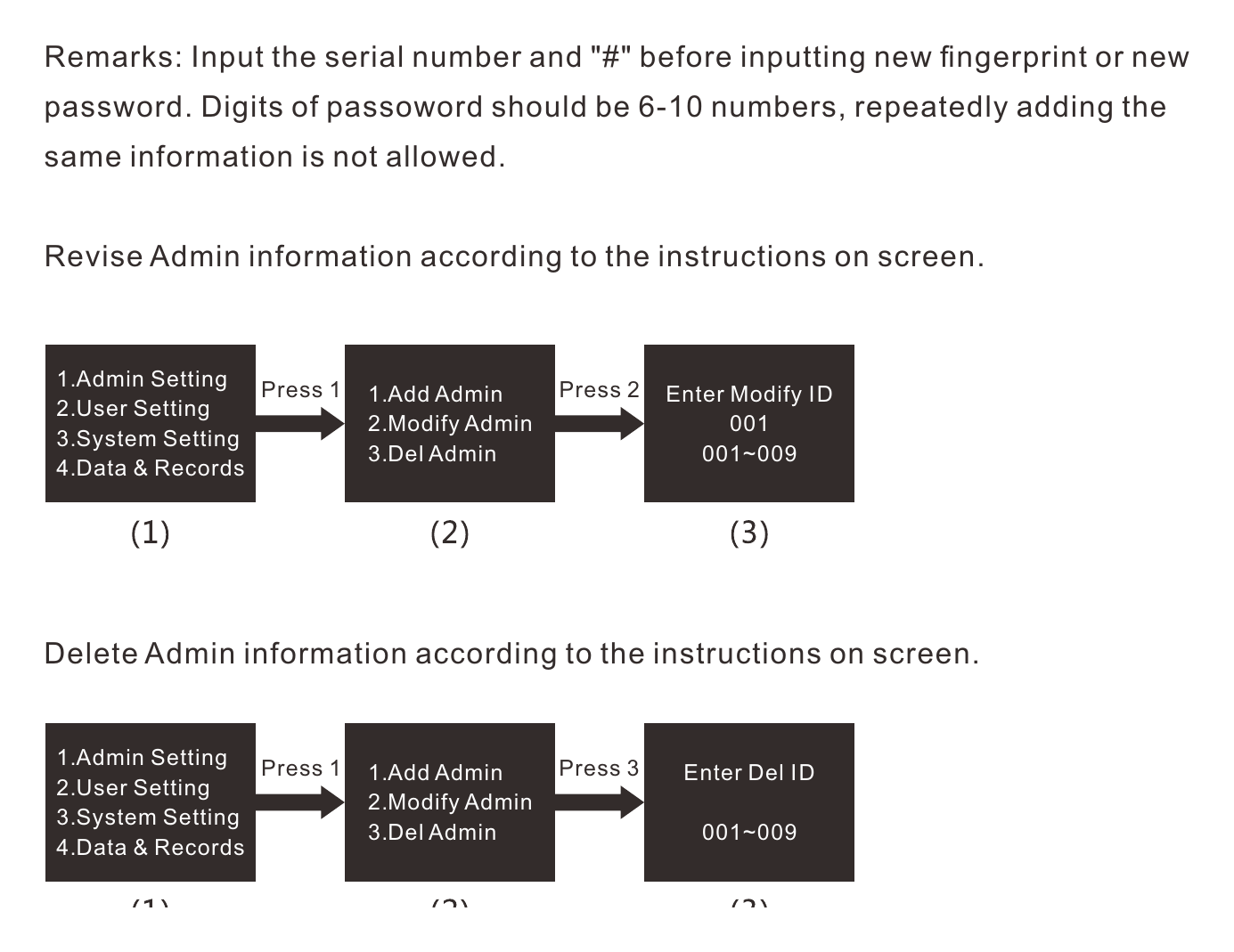
วิธีแก้ไขข้อมูลผู้ดูแล
- เข้าสู่เมนูและยืนยันตัวตนด้วยผู้ดูแลที่ใช้งานได้
- เลือก 1. Admin Setting
- เลือก 2. Modify Admin
- ใส่ ID ผู้ดูแลที่ต้องการแก้ไข ตั้งแต่ 001-009
- ทำตามข้อความบนหน้าจอเพื่อบันทึกข้อมูลใหม่
- ออกจากเมนูแล้วทดสอบข้อมูลที่แก้ไขทันที
ข้อความบนหน้าจออาจต่างกัน
คู่มือต้นฉบับไม่ได้ระบุจำนวนครั้งที่ต้องแตะนิ้วหรือรายละเอียดทุกหน้าจอ ให้ทำตามเสียงและข้อความที่แสดงบนเครื่องจริงจนมีการยืนยันสำเร็จ
วิธีลบผู้ดูแล
- ตรวจให้แน่ใจว่ายังมีผู้ดูแลอีกอย่างน้อยหนึ่งรายการที่ใช้งานได้
- เข้าสู่เมนูและเลือก 1. Admin Setting
- เลือก 3. Del Admin
- ใส่ ID ผู้ดูแลที่ต้องการลบ ตั้งแต่ 001-009
- ตรวจหมายเลขอีกครั้ง แล้วจึงยืนยันการลบตามหน้าจอ
- ทดลองเข้าสู่เมนูด้วยผู้ดูแลที่เหลืออยู่
ห้ามลบผู้ดูแลรายการสุดท้ายโดยไม่ทดสอบตัวสำรอง
หากไม่มีข้อมูลผู้ดูแลที่ใช้งานได้ คุณอาจไม่สามารถเข้าสู่เมนูตั้งค่าได้ และอาจต้องคืนค่าโรงงาน ซึ่งจะลบข้อมูลผู้ใช้และประวัติภายในเครื่อง
ตัวอย่างการบันทึก ID
| ID | ผู้ดูแล | ประเภทข้อมูล | สถานะ |
|---|---|---|---|
| 001 | เจ้าของบ้าน | ลายนิ้วมือ | ใช้งานอยู่ |
| 002 | ผู้ดูแลสำรอง | รหัสผ่าน | ใช้งานอยู่ |
ตารางนี้เป็นเพียงตัวอย่างสำหรับจดประเภทข้อมูลและเจ้าของ ID ไม่ควรจดรหัสผ่านจริง ลงในไฟล์หรือเอกสารที่ผู้อื่นเข้าถึงได้
แก้ปัญหาเบื้องต้น
เครื่องไม่ยอมรับ ID ที่ใส่
- ตรวจว่าใช้ ID ในช่วง 001-009
- ตรวจว่า ID นั้นถูกใช้งานอยู่แล้วหรือไม่
- กด ID แล้วกด # ก่อนลงทะเบียนข้อมูล
เพิ่มรหัสผ่านใหม่ไม่ได้
- ตรวจว่ารหัสมีความยาว 6-10 หลัก
- อย่าใช้รหัสเดียวกับข้อมูลที่ลงทะเบียนไว้แล้ว
- รอให้หน้าจอแจ้งขั้นตอนก่อนกดข้อมูลชุดถัดไป
ข้อมูลใหม่ลงทะเบียนแล้ว แต่ใช้งานไม่ได้
- ตรวจว่าหน้าจอหรือเสียงยืนยันว่าบันทึกสำเร็จ
- ลองเข้าสู่เมนูใหม่ด้วย ID เดิมอีกครั้ง
- หากยังมีผู้ดูแลอื่น ให้แก้ไขหรือลงทะเบียนรายการใหม่โดยไม่ต้องรีเซ็ตเครื่อง
เรียบเรียงจากคู่มือ Fingerprint Door Lock Instruction Manual ของผู้ผลิต ฟังก์ชันและหน้าจออาจแตกต่างกันตามรุ่นย่อยหรือเวอร์ชันสินค้า
Moli Lock series LCD Screen
วิธีเพิ่ม แก้ไข และลบผู้ใช้งาน
จัดการลายนิ้วมือ รหัสผ่าน และบัตรของผู้ใช้ทั่วไปด้วยหมายเลข ID 010-300 พร้อมวิธีลบข้อมูลแต่ละแบบอย่างปลอดภัย
ข้อมูลผู้ใช้ที่ลงทะเบียนได้
ผู้ใช้ทั่วไปสามารถลงทะเบียนข้อมูลได้ 3 ประเภทตามอุปกรณ์ที่ตัวเครื่องรองรับ
ลายนิ้วมือ
Fingerprint
รหัสผ่าน
Password 6-10 หลัก
บัตร
Card
ช่วงหมายเลขสำหรับผู้ใช้ทั่วไป
ใช้ ID ตั้งแต่ 010 ถึง 300
ส่วน ID 001-009 สงวนไว้สำหรับผู้ดูแลระบบ
สิ่งที่ต้องเตรียม
- เปิดประตูค้างไว้ระหว่างเพิ่มหรือแก้ไขข้อมูล
- มีข้อมูลผู้ดูแลสำหรับเข้าสู่เมนู
- เลือก ID ว่างในช่วง 010-300
- เตรียมนิ้ว รหัสผ่าน หรือบัตรที่จะลงทะเบียน
- เตรียมรายการบันทึกว่า ID ใดเป็นของใคร
วิธีเพิ่มผู้ใช้ใหม่
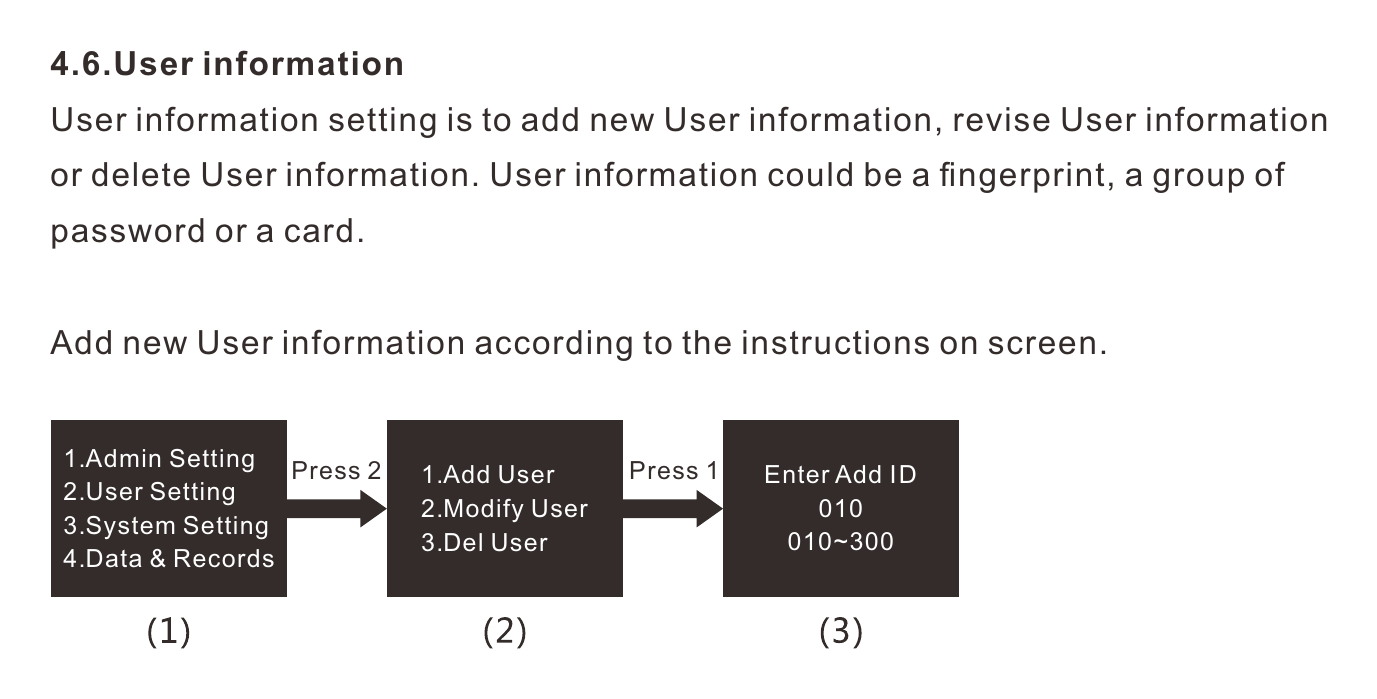
- ปลุกหน้าจอ แล้วกด * ตามด้วย #
- ยืนยันตัวตนด้วยข้อมูลผู้ดูแล
- เลือก 2. User Setting
- เลือก 1. Add User
- ใส่ ID ว่างตั้งแต่ 010-300 แล้วกด #
- ลงทะเบียนลายนิ้วมือ รหัสผ่าน หรือบัตรตามคำแนะนำบนหน้าจอ
- รอเสียงหรือข้อความยืนยันว่าดำเนินการสำเร็จ
- ออกจากเมนูและทดลองปลดล็อกขณะประตูยังเปิดอยู่
เพิ่มและทดสอบทีละคน
ลงทะเบียนผู้ใช้หนึ่งคนแล้วทดสอบทันที ก่อนเพิ่มคนถัดไป จะช่วยลดปัญหาไม่ทราบว่า ID ใดเป็นของใครหรือข้อมูลรายการใดบันทึกไม่สำเร็จ
เงื่อนไขสำคัญ
- รหัสผ่านต้องมีความยาว 6-10 หลัก
- ใส่หมายเลข ID และกด # ก่อนลงทะเบียนข้อมูลใหม่
- ระบบไม่อนุญาตให้เพิ่มข้อมูลเดียวกันซ้ำ
- ขั้นตอนสแกนนิ้วให้ทำตามข้อความหรือเสียงจากเครื่องจริง
วิธีแก้ไขข้อมูลผู้ใช้
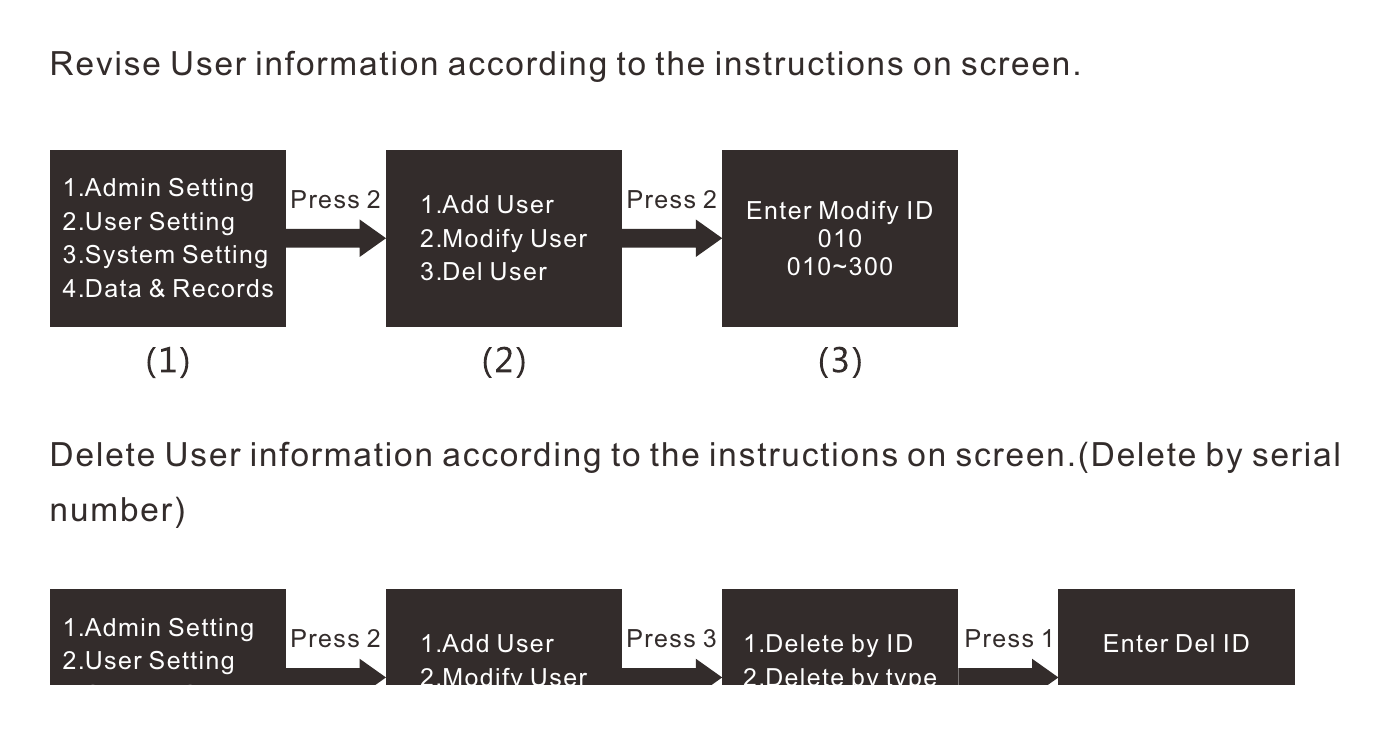
- เข้าสู่เมนูด้วยข้อมูลผู้ดูแล
- เลือก 2. User Setting
- เลือก 2. Modify User
- ใส่ ID ผู้ใช้ที่ต้องการแก้ไข ตั้งแต่ 010-300
- ทำตามข้อความบนหน้าจอเพื่อบันทึกข้อมูลใหม่
- ออกจากเมนูแล้วทดสอบข้อมูลที่แก้ไขทันที
วิธีลบข้อมูลผู้ใช้
เมนู Del User มีคำสั่งลบ 3 แบบ ซึ่งให้ผลต่างกัน
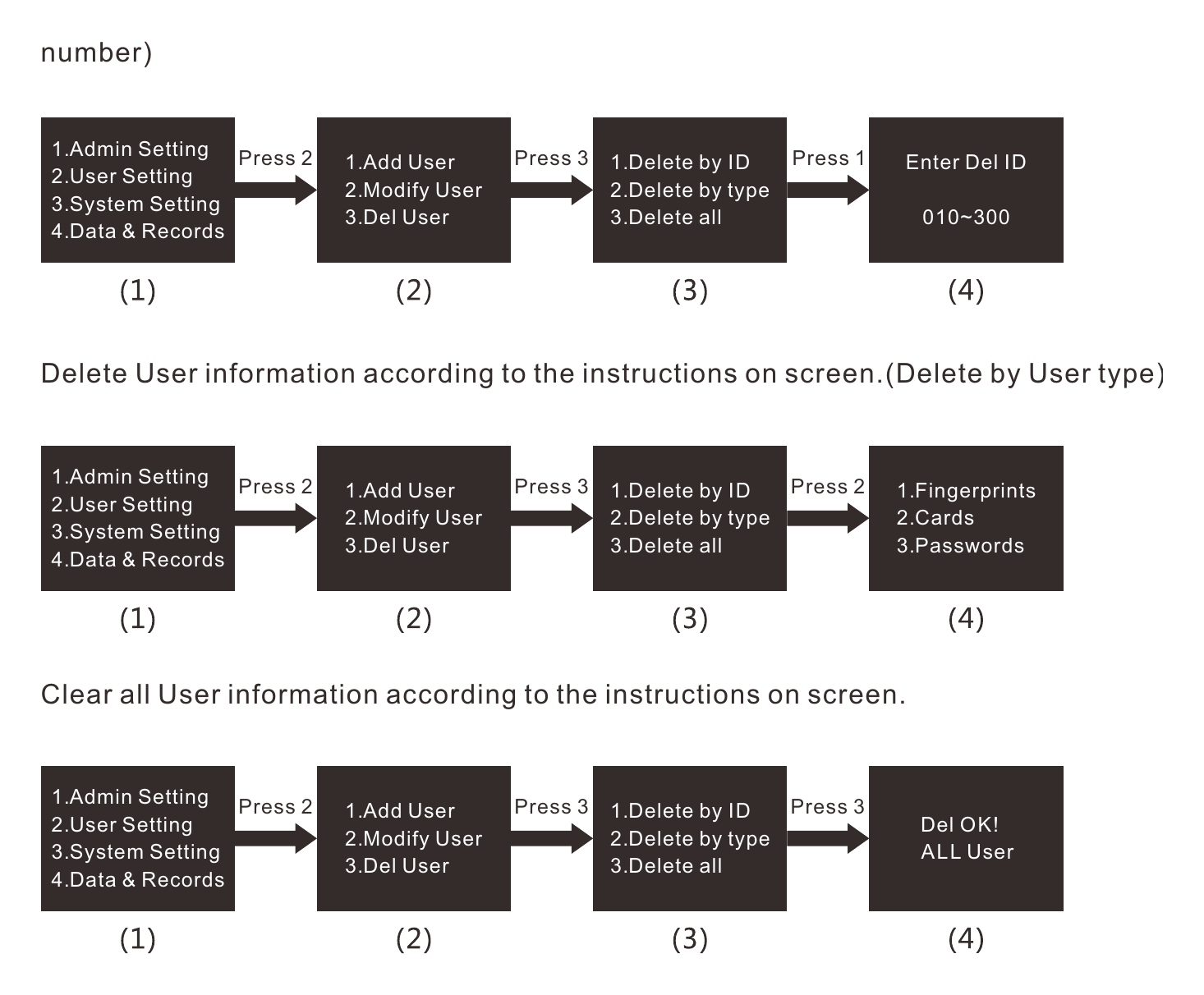
1. ลบผู้ใช้ตามหมายเลข ID
- ตรวจรายชื่อเพื่อยืนยันว่า ID ที่ต้องการลบเป็นของใคร
- เข้าสู่ User Setting แล้วเลือก Del User
- เลือก Delete by ID
- ใส่ ID ตั้งแต่ 010-300 ที่ต้องการลบ
- ตรวจหมายเลขอีกครั้ง แล้วจึงยืนยันตามหน้าจอ
- ทดลองข้อมูลเดิมเพื่อยืนยันว่าไม่สามารถปลดล็อกได้แล้ว
2. ลบผู้ใช้ตามประเภทข้อมูล
จากนั้นเลือกประเภทที่ต้องการลบ:
- Fingerprints – ลายนิ้วมือทั้งหมดของผู้ใช้
- Cards – บัตรทั้งหมดของผู้ใช้
- Passwords – รหัสผ่านทั้งหมดของผู้ใช้
Delete by type ไม่ได้ลบเพียงคนเดียว
คำสั่งนี้ลบข้อมูลผู้ใช้ทุกคนในประเภทที่เลือก เช่น เลือก Cards จะลบบัตรผู้ใช้ทั้งหมด หากต้องการลบคนเดียว ให้ใช้ Delete by ID
3. ลบผู้ใช้ทั้งหมด
คำสั่งนี้ใช้ลบข้อมูลผู้ใช้ทั่วไปทั้งหมด คู่มือต้นฉบับแยกคำสั่งนี้ออกจากการจัดการผู้ดูแล จึงไม่ใช่คำสั่งคืนค่าโรงงาน แต่ผู้ใช้ทั่วไปทั้งหมดจะต้องลงทะเบียนใหม่
ตรวจให้แน่ใจก่อนยืนยัน Delete all
จดรายการผู้ใช้ที่ต้องเพิ่มกลับไว้ก่อนดำเนินการ และตรวจว่าข้อมูลผู้ดูแลยังใช้งานได้ เพราะผู้ใช้ทุกคนจะต้องลงทะเบียนใหม่หลังลบ
ตัวอย่างตารางบันทึกผู้ใช้
| ID | ชื่อผู้ใช้ | ลายนิ้วมือ | รหัสผ่าน | บัตร |
|---|---|---|---|---|
| 010 | สมาชิกคนที่ 1 | มี | ไม่มี | ไม่มี |
| 011 | สมาชิกคนที่ 2 | มี | มี | ไม่มี |
| 012 | ผู้ใช้งานชั่วคราว | ไม่มี | ไม่มี | มี |
บันทึกเฉพาะประเภทข้อมูลที่ผู้ใช้มี ไม่ควรจดรหัสผ่านจริง หรือเก็บภาพลายนิ้วมือและข้อมูลบัตรไว้ในเอกสารที่บุคคลอื่นเข้าถึงได้
แก้ปัญหาเบื้องต้น
เพิ่มผู้ใช้แล้วระบบแจ้งไม่สำเร็จ
- ตรวจว่า ID อยู่ในช่วง 010-300
- ตรวจว่า ID หรือข้อมูลนั้นไม่ถูกใช้ไปแล้ว
- รหัสผ่านต้องมีความยาว 6-10 หลัก
- ทำตามเสียงและข้อความบนหน้าจอจนมีการยืนยันสำเร็จ
ไม่ทราบว่าข้อมูลเป็นของ ID ใด
อย่าใช้ Delete by type หรือ Delete all เพื่อทดลองลบ ให้ตรวจบันทึก ID เดิมก่อน หากไม่มีข้อมูล ควรวางแผนลงทะเบียนใหม่อย่างเป็นระบบ
ลบแล้วข้อมูลเดิมยังเปิดประตูได้
- ตรวจว่าเครื่องยืนยันการลบสำเร็จแล้ว
- ตรวจว่าผู้ใช้รายนั้นมีข้อมูลมากกว่าหนึ่งประเภทหรือไม่
- ตัวอย่างเช่น ลบบัตรแล้ว แต่ยังมีลายนิ้วมือหรือรหัสผ่านอยู่
เรียบเรียงจากคู่มือ Fingerprint Door Lock Instruction Manual ของผู้ผลิต ฟังก์ชันและหน้าจออาจแตกต่างกันตามรุ่นย่อยหรือเวอร์ชันสินค้า
Moli Lock series LCD Screen
วิธีตั้งวันที่ เวลา และโหมดปลดล็อก
ตั้งเวลาของเครื่องให้ประวัติการใช้งานถูกต้อง และเลือกการปลดล็อกแบบข้อมูลเดียวหรือยืนยันร่วมกันสองประเภท
ทำไมต้องตั้งวันที่และเวลา
วันที่และเวลาของตัวเครื่องใช้กำกับประวัติการปลดล็อก หากตั้งไม่ถูกต้อง รายการบันทึกอาจแสดงวันหรือเวลาคลาดเคลื่อน ทำให้ตรวจสอบย้อนหลังได้ยาก
ตรวจเวลาอีกครั้งหลังเปลี่ยนถ่าน
หลังเปลี่ยนถ่านหรือไฟเลี้ยงขาดเป็นเวลานาน ควรตรวจวันที่และเวลา แล้วทดลองปลดล็อกหนึ่งครั้งเพื่อตรวจบันทึก
วิธีตั้งวันที่และเวลา
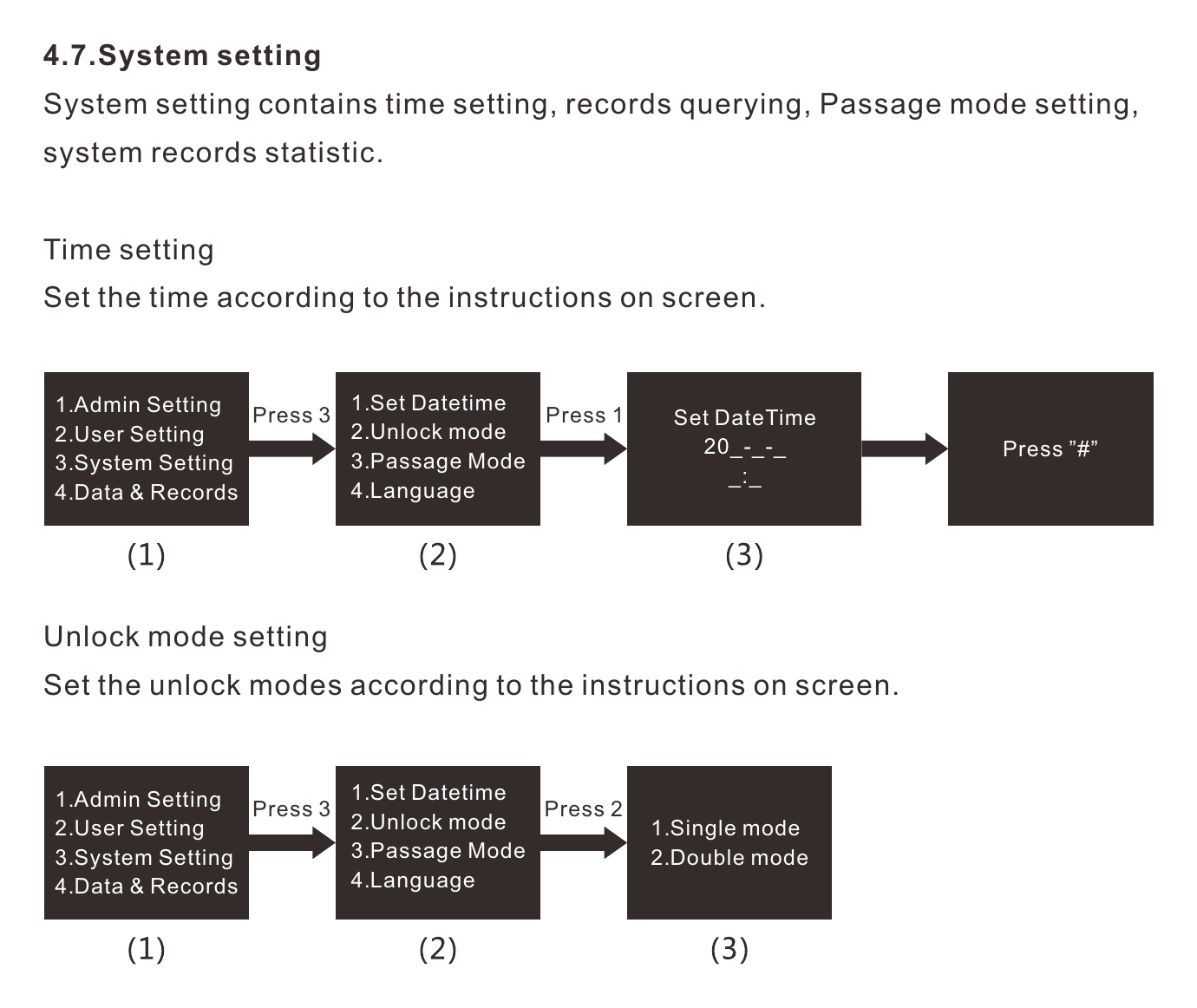
- ปลุกหน้าจอ แล้วกด * ตามด้วย #
- ยืนยันตัวตนด้วยข้อมูลผู้ดูแล
- เลือก 3. System Setting
- เลือก 1. Set Datetime
- ใส่วันที่และเวลาตามตำแหน่งที่หน้าจอแสดง
- กด # เพื่อยืนยัน
- ออกจากเมนู แล้วตรวจเวลาที่บันทึกจากการปลดล็อกครั้งใหม่
หน้าจอในคู่มือต้นฉบับแสดงรูปแบบโดยประมาณดังนี้:
รูปแบบการกรอกอาจต่างตามล็อต
ให้ใส่ตัวเลขตามตำแหน่งเคอร์เซอร์หรือช่องที่กะพริบบนหน้าจอจริง และตรวจปี เดือน วัน ชั่วโมง และนาทีก่อนกด #
รู้จักโหมดปลดล็อก
เมนู Unlock mode มีตัวเลือก 2 แบบ:
Single mode
ใช้ข้อมูลที่ถูกต้องเพียงหนึ่งรายการเพื่อปลดล็อก
- ลายนิ้วมือ หรือ
- รหัสผ่าน หรือ
- บัตร
Double mode
ต้องใช้ข้อมูลผู้ใช้ต่างประเภทกันสองแบบร่วมกัน
- ต้องลงทะเบียนไว้ก่อนทั้งสองแบบ
- ใช้เวลาปลดล็อกมากกว่า Single mode
- ควรทดสอบก่อนปิดประตูจริง
ตัวอย่างการยืนยันแบบ Double mode
ตัวอย่างข้างต้นอธิบายหลักการ “ข้อมูลต่างประเภทกันสองแบบ” จากคู่มือผู้ผลิต คู่ข้อมูลที่เครื่องจริงยอมรับอาจขึ้นอยู่กับรุ่นย่อยและข้อมูลที่ลงทะเบียนไว้
วิธีเปลี่ยนโหมดปลดล็อก
- เปิดประตูค้างไว้ก่อนเปลี่ยนโหมด
- เข้าสู่เมนูด้วยข้อมูลผู้ดูแล
- เลือก 3. System Setting
- เลือก 2. Unlock mode
- เลือก 1. Single mode หรือ 2. Double mode
- ยืนยันตามข้อความบนหน้าจอ
- ออกจากเมนูแล้วทดลองปลดล็อกอย่างน้อย 2-3 ครั้ง
ก่อนเปิด Double mode ต้องมีข้อมูลสองประเภทพร้อมใช้
หากมีเพียงลายนิ้วมืออย่างเดียวหรือมีเพียงรหัสผ่านอย่างเดียว คุณอาจไม่สามารถปลดล็อกตามเงื่อนไขใหม่ได้ ให้ลงทะเบียนและทดสอบข้อมูลต่างประเภทกันสองแบบก่อน
ควรเลือกโหมดใด
- บ้านหรือห้องที่เข้าออกบ่อย: Single mode ใช้งานสะดวกกว่า
- พื้นที่ที่ต้องการตรวจสองชั้น: Double mode เพิ่มขั้นตอนยืนยัน
- ผู้สูงอายุหรือเด็กใช้งาน: ควรเลือกวิธีที่ทดลองแล้วว่าใช้งานได้สะดวก
- พื้นที่ให้เช่าหรือมีผู้ใช้หลายคน: บันทึก ID และประเภทข้อมูลของแต่ละคนให้ชัดก่อนเปลี่ยนโหมด
อย่าเปลี่ยนโหมดโดยไม่แจ้งผู้ใช้งาน
เมื่อเปลี่ยนเป็น Double mode ผู้ใช้เดิมอาจต้องใช้ข้อมูลเพิ่มอีกหนึ่งประเภท ควรแจ้งวิธีใหม่และทดสอบกับผู้ใช้งานก่อนนำไปใช้จริง
แก้ปัญหาเบื้องต้น
ประวัติการปลดล็อกแสดงเวลาผิด
- เข้า System Setting → Set Datetime
- ตรวจปี เดือน วัน ชั่วโมง และนาทีให้ครบ
- กด # เพื่อยืนยัน แล้วทดลองปลดล็อกใหม่หนึ่งครั้ง
เปิด Double mode แล้วปลดล็อกไม่ได้
- ตรวจว่ามีข้อมูลที่ลงทะเบียนไว้ต่างประเภทกันอย่างน้อยสองแบบ
- ลองใช้ลายนิ้วมือร่วมกับรหัสผ่าน หรือคู่ข้อมูลอื่นที่เครื่องรองรับ
- หากยังเข้าถึงเมนูได้ ให้กลับเป็น Single mode แล้วตรวจข้อมูลผู้ใช้ใหม่
เลือกโหมดแล้ว แต่เครื่องยังทำงานเหมือนเดิม
- ตรวจว่าเครื่องยืนยันการบันทึกสำเร็จ
- ออกจากเมนูให้สมบูรณ์ แล้วทดลองใหม่ขณะประตูเปิด
- ตรวจชื่อเมนูบนเครื่องจริง เพราะบางล็อตอาจใช้คำว่า Coordination mode
เรียบเรียงจากคู่มือ Fingerprint Door Lock Instruction Manual ของผู้ผลิต ฟังก์ชันและหน้าจออาจแตกต่างกันตามรุ่นย่อยหรือเวอร์ชันสินค้า
Moli Lock series LCD Screen
วิธีตั้ง Passage Mode และเปลี่ยนภาษา
เปิดหรือปิดโหมดผ่านเข้าออกโดยไม่ต้องยืนยันทุกครั้ง และเลือกภาษาที่ใช้แสดงบนหน้าจอตัวเครื่อง
Passage Mode คืออะไร
Passage Mode เป็นโหมดสำหรับช่วงที่ต้องการให้เข้าออกได้ต่อเนื่อง โดยไม่ต้องยืนยันลายนิ้วมือ รหัสผ่าน หรือบัตรทุกครั้ง เหมาะกับช่วงเวลาที่มีผู้เข้าออกบ่อย
คู่มือต้นฉบับระบุเพียง Enable และ Disable
พฤติกรรมหลังเปิด Passage Mode อาจแตกต่างตามรุ่นย่อยหรือล็อตผลิต ให้ทดลองขณะประตูเปิดอยู่และตรวจสถานะกลอนจริงก่อนใช้งาน
เปิด Passage Mode
ใช้เมื่อต้องการให้ผ่านเข้าออกได้ต่อเนื่องตามรูปแบบที่เครื่องรองรับ ต้องตรวจว่าประตูยังอยู่ในสถานะที่ต้องการหลังเปิดใช้งาน
ปิด Passage Mode
กลับสู่การใช้งานปกติที่ต้องยืนยันตัวตนก่อนปลดล็อก ควรปิดทันทีเมื่อหมดช่วงเวลาที่ต้องการเปิดผ่าน
ควรใช้ Passage Mode เมื่อใด
Passage Mode ลดขั้นตอนการรักษาความปลอดภัย
ขณะเปิดโหมดนี้ บุคคลอาจผ่านเข้าออกได้โดยไม่ยืนยันตัวตนตามปกติ อย่าเปิดใช้ในพื้นที่ว่าง ไม่มีผู้ดูแล หรือช่วงที่ต้องการล็อกประตู
วิธีเปิดหรือปิด Passage Mode
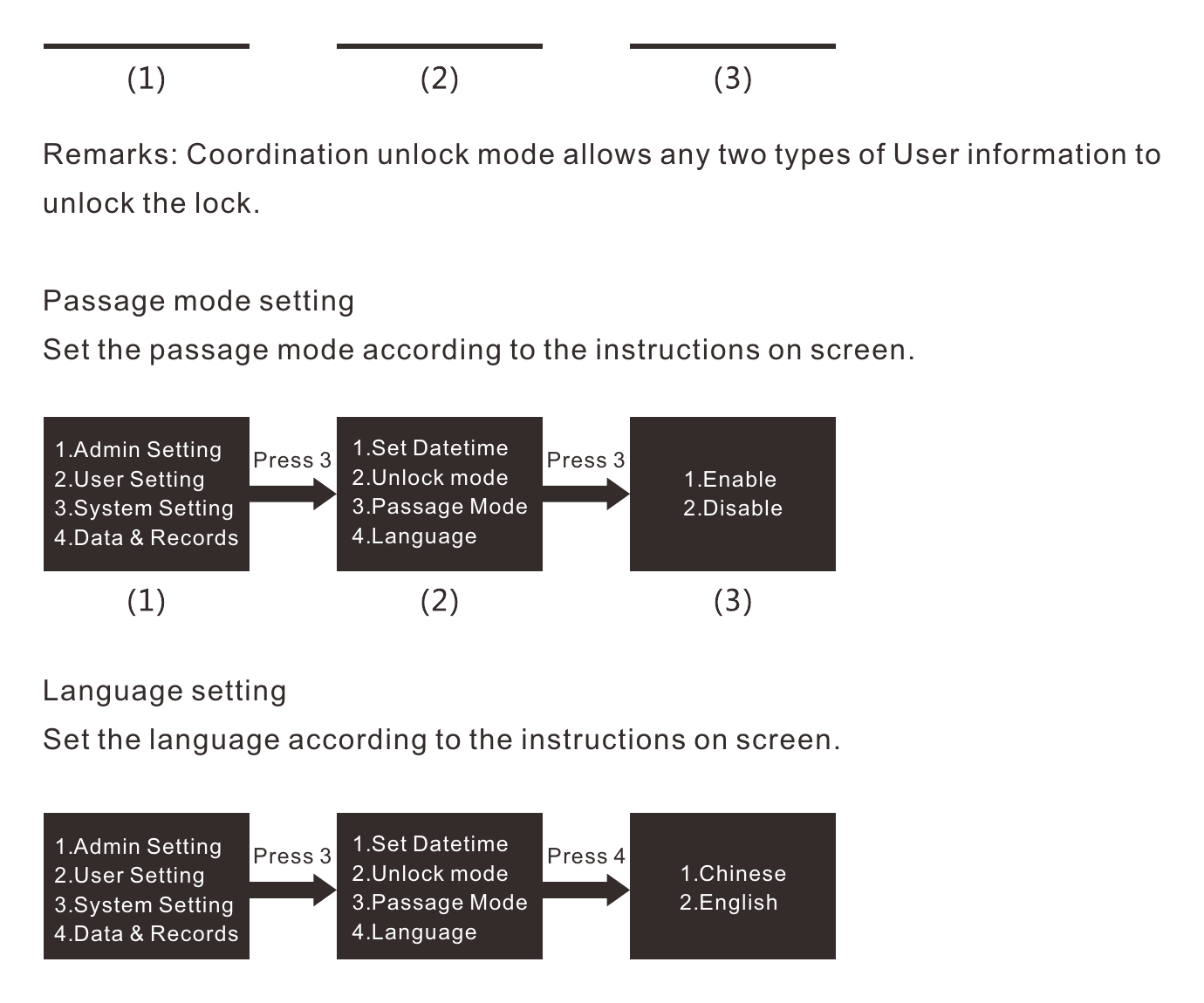
- เปิดประตูค้างไว้ก่อนเปลี่ยนสถานะ
- ปลุกหน้าจอ แล้วกด * ตามด้วย #
- ยืนยันตัวตนด้วยข้อมูลผู้ดูแล
- เลือก 3. System Setting
- เลือก 3. Passage Mode
- เลือก 1. Enable เพื่อเปิด หรือ 2. Disable เพื่อปิด
- ทำตามข้อความบนหน้าจอจนเครื่องยืนยันสำเร็จ
- ออกจากเมนูแล้วตรวจการทำงานจริงขณะประตูยังเปิดอยู่
ตรวจว่าปิด Passage Mode แล้วก่อนออกจากพื้นที่
หลังเลือก Disable ให้ทดลองปิดและเปิดกลอนอีกครั้ง ตรวจว่าระบบกลับมาขอการยืนยันตัวตนตามปกติ จึงค่อยออกจากพื้นที่
ภาษาที่รองรับตามคู่มือต้นฉบับ
ไม่มีภาษาไทยในคู่มือต้นฉบับ
คู่มือระบุเฉพาะ Chinese และ English หากเครื่องของคุณมีตัวเลือกมากกว่านี้ ให้ยึดรายการที่แสดงบนเครื่องจริงเป็นหลัก
วิธีเปลี่ยนภาษา
- เข้าสู่เมนูด้วยข้อมูลผู้ดูแล
- เลือก 3. System Setting
- เลือก 4. Language
- เลือก 1. Chinese หรือ 2. English
- ทำตามข้อความบนหน้าจอจนเครื่องยืนยันสำเร็จ
- ออกจากเมนูและตรวจว่าข้อความเปลี่ยนเป็นภาษาที่เลือก
ถ้าเลือกภาษาผิด ให้จำตำแหน่งเมนู
เมนูภาษาอยู่ที่ System Setting ลำดับที่ 4 จากนั้นเลือก English ลำดับที่ 2 เพื่อเปลี่ยนกลับตามโครงสร้างในคู่มือนี้
แก้ปัญหาเบื้องต้น
เปิด Passage Mode แล้วไม่แน่ใจว่าเครื่องอยู่ในสถานะใด
- อย่าปิดประตูจริง ให้ทดลองการทำงานขณะประตูเปิด
- ทดสอบจากด้านนอกตามพฤติกรรมที่เครื่องรองรับ
- หากไม่แน่ใจ ให้กลับเข้าเมนูแล้วเลือก Disable
เลือก Disable แล้วประตูยังผ่านได้
- ตรวจว่าเครื่องยืนยันการตั้งค่าสำเร็จ
- ลองใช้มือจับหรือกลอนอีกครั้งหลังออกจากเมนู
- ตรวจกลไกตลับกุญแจและการคืนตัวของมือจับ
หาเมนูภาษาไม่พบ
- ตรวจว่าเข้าสู่ System Setting แล้ว
- เมนูในคู่มือต้นฉบับอยู่ลำดับที่ 4
- หากตัวเลือกต่างกัน ให้ยึดหน้าจอของรุ่นจริงและอย่าเลือกคำสั่งที่ไม่ทราบความหมาย
เรียบเรียงจากคู่มือ Fingerprint Door Lock Instruction Manual ของผู้ผลิต ฟังก์ชันและหน้าจออาจแตกต่างกันตามรุ่นย่อยหรือเวอร์ชันสินค้า
Moli Lock series LCD Screen
วิธีดูประวัติและพื้นที่จัดเก็บข้อมูล
ตรวจประวัติการปลดล็อก หมายเลขผู้ใช้ วิธีที่ใช้เปิดประตู และจำนวนข้อมูลที่ลงทะเบียนไว้ในตัวเครื่อง
ข้อมูลที่ตรวจสอบได้
ตั้งวันที่และเวลาให้ถูกต้องก่อนใช้ประวัติ
รายการบันทึกอ้างอิงเวลาจากตัวเครื่อง หากวันหรือเวลาผิด ควรแก้ใน System Setting → Set Datetime ก่อนนำประวัติไปตรวจสอบ
วิธีเข้าสู่เมนูประวัติการปลดล็อก
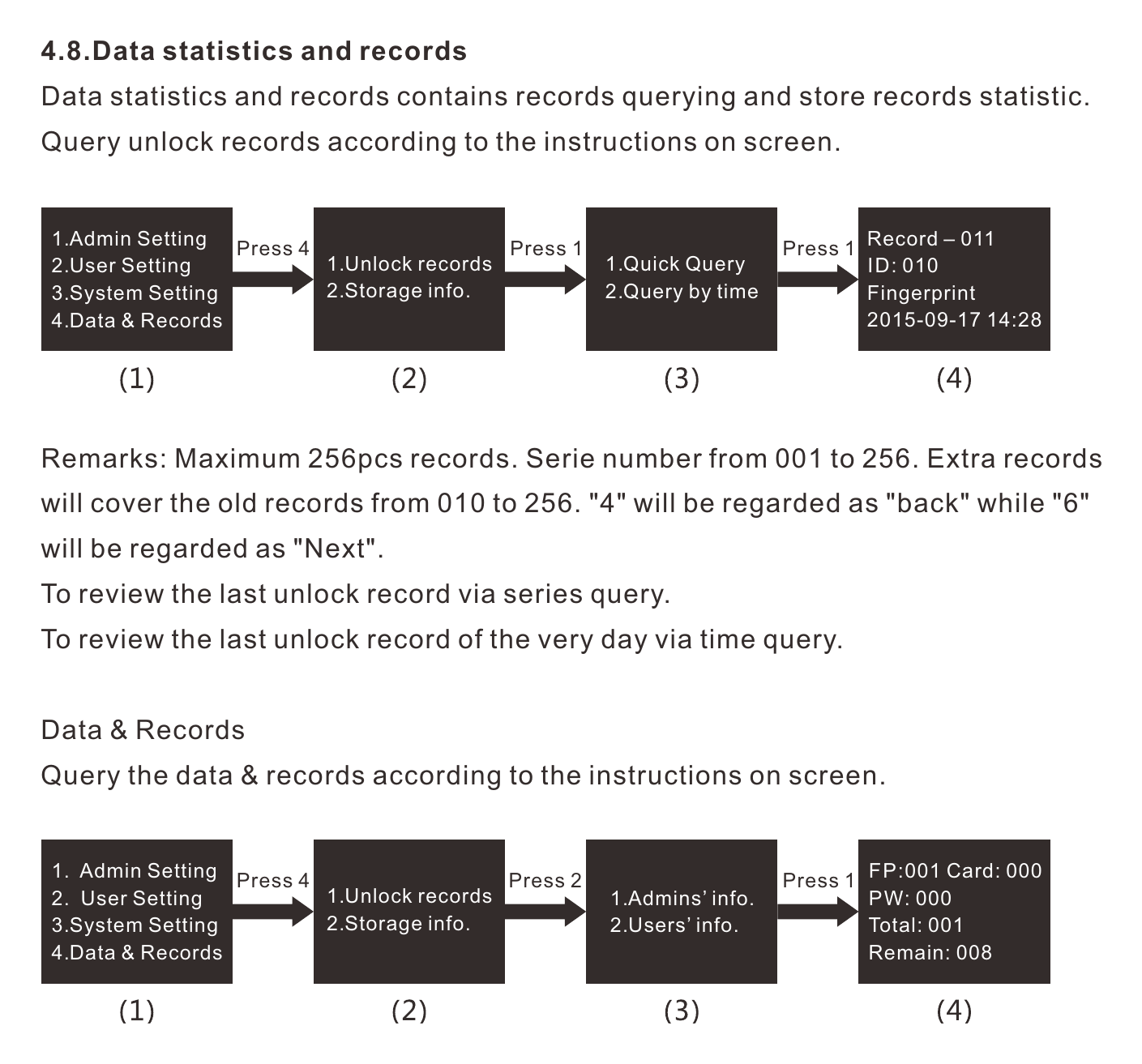
- ปลุกหน้าจอ แล้วกด * ตามด้วย #
- ยืนยันตัวตนด้วยข้อมูลผู้ดูแล
- เลือก 4. Data & Records
- เลือก 1. Unlock records
- เลือกวิธีค้นหา Quick Query หรือ Query by time
เลือกรูปแบบการค้นหา
1. Quick Query
ใช้ดูประวัติตามลำดับรายการ โดยเริ่มจากรายการปลดล็อกล่าสุด แล้วเลื่อนไปดูรายการอื่นด้วยปุ่มบนแผงตัวเลข
2. Query by time
ใช้ค้นหาประวัติตามเวลา คู่มือต้นฉบับระบุว่าสามารถดูรายการล่าสุดของวันที่เลือกได้
ตัวอย่างข้อมูลที่อาจแสดง
ตัวเลขและวันเวลาในกล่องเป็นตัวอย่างจากคู่มือต้นฉบับ หน้าจอจริงจะแสดง ID วิธีปลดล็อก และเวลาของรายการที่เกิดขึ้นกับเครื่องของคุณ
ปุ่มเลื่อนดูประวัติ
ประวัติเก็บได้สูงสุด 256 รายการ
เมื่อมีรายการเกินความจุ ระบบจะเขียนทับข้อมูลเก่า หากต้องใช้ประวัติเป็นหลักฐาน ควรตรวจและบันทึกข้อมูลที่จำเป็นก่อนถูกเขียนทับ
วิธีตรวจพื้นที่จัดเก็บข้อมูล
- เข้าสู่เมนูด้วยข้อมูลผู้ดูแล
- เลือก 4. Data & Records
- เลือก 2. Storage info.
- เลือก 1. Admins’ info. เพื่อดูข้อมูลผู้ดูแล
- หรือเลือก 2. Users’ info. เพื่อดูข้อมูลผู้ใช้ทั่วไป
- ตรวจจำนวนที่ใช้ไปและจำนวนที่ยังเหลือบนหน้าจอ
ความหมายของข้อมูลบนหน้าจอ
| ข้อความ | ความหมาย |
|---|---|
| FP | จำนวนลายนิ้วมือที่ลงทะเบียน |
| Card | จำนวนบัตรที่ลงทะเบียน |
| PW | จำนวนรหัสผ่านที่ลงทะเบียน |
| Total | จำนวนข้อมูลรวมที่ใช้ไป |
| Remain | จำนวนพื้นที่หรือรายการที่ยังเหลือ |
ใช้ Storage info. ตรวจหลังเพิ่มหรือลบข้อมูล
หลังเพิ่มผู้ใช้จำนวนมากหรือลบข้อมูลเป็นชุด ให้ตรวจยอด FP, Card และ PW เพื่อยืนยันว่าจำนวนเปลี่ยนไปตามที่ตั้งใจ
ข้อจำกัดที่ควรรู้
- ประวัติบนตัวเครื่องมีจำนวนจำกัดและถูกเขียนทับเมื่อเต็ม
- เวลาของประวัติจะถูกต้องเมื่อวันที่และเวลาตัวเครื่องตั้งไว้ถูกต้อง
- ID ช่วยระบุรายการ แต่ต้องมีบันทึกแยกจึงจะทราบว่า ID เป็นของใคร
- คู่มือต้นฉบับไม่ได้ระบุวิธีส่งออกประวัติเป็นไฟล์
- การมีประวัติไม่ได้ทดแทนการควบคุมสิทธิ์ผู้ใช้และการลบผู้ที่หมดสิทธิ์
แก้ปัญหาเบื้องต้น
ประวัติแสดงวันหรือเวลาผิด
- เข้า System Setting → Set Datetime
- แก้วันที่และเวลา แล้วกด # เพื่อยืนยัน
- ทดลองปลดล็อกหนึ่งครั้งและตรวจรายการใหม่
ไม่ทราบว่า ID ในประวัติเป็นของใคร
ตรวจรายการบันทึก ID ที่จัดทำตอนเพิ่มผู้ใช้ หากไม่มีรายการเดิม ควรเริ่มจัดทำตาราง ID สำหรับการเพิ่มหรือแก้ไขครั้งต่อไป
หา Unlock records หรือ Storage info. ไม่พบ
- ตรวจว่าเข้าสู่เมนูด้วยข้อมูลผู้ดูแล
- เลือกเมนู 4. Data & Records
- หากชื่อเมนูต่างกัน ให้ตรวจหน้าจอของรุ่นจริง เพราะเฟิร์มแวร์แต่ละล็อตอาจต่างกัน
เรียบเรียงจากคู่มือ Fingerprint Door Lock Instruction Manual ของผู้ผลิต ฟังก์ชันและหน้าจออาจแตกต่างกันตามรุ่นย่อยหรือเวอร์ชันสินค้า
Moli Lock series LCD Screen
วิธีคืนค่าโรงงานและแก้ปัญหาเบื้องต้น
ทำความเข้าใจผลของการรีเซ็ต ความหมายของเสียงแจ้งเตือน ระบบป้องกันการใส่รหัสผิด และวิธีตรวจปัญหาก่อนล้างข้อมูล
ใช้เมื่อจำเป็นและแก้ปัญหาด้วยวิธีปกติไม่ได้แล้วเท่านั้น ต้องเปิดประตูค้างไว้ เตรียมกุญแจฉุกเฉิน และเตรียมลงทะเบียนผู้ใช้ใหม่ทั้งหมด
ตรวจสิ่งเหล่านี้ก่อนรีเซ็ต
- เปลี่ยนถ่านอัลคาไลน์ใหม่ทั้งชุดแล้ว
- ลองปลุกหน้าจอด้วยฝ่ามือแล้ว
- รอพ้นช่วงล็อกหน้าจอ 1 นาทีแล้ว
- ตรวจข้อมูลผู้ดูแลที่ใช้งานได้แล้ว
- ตรวจ SET และ RESET ว่าไม่ใช่ปุ่มเดียวกัน
- ประตูเปิดค้างและมีกุญแจฉุกเฉินอยู่กับตัว
- จดรายการผู้ใช้ที่ต้องเพิ่มกลับแล้ว
- ยอมรับว่าประวัติเดิมจะถูกลบแล้ว
RESET ไม่ใช่วิธีแก้ปัญหาแรก
ปัญหาหน้าจอไม่ตื่น แบตเตอรี่อ่อน รหัสผิด หรือจำ ID ไม่ได้ ไม่จำเป็นต้องแก้ด้วยการรีเซ็ตเสมอไป ให้ตรวจสาเหตุตามส่วนแก้ปัญหาด้านล่างก่อน
วิธีคืนค่าโรงงาน
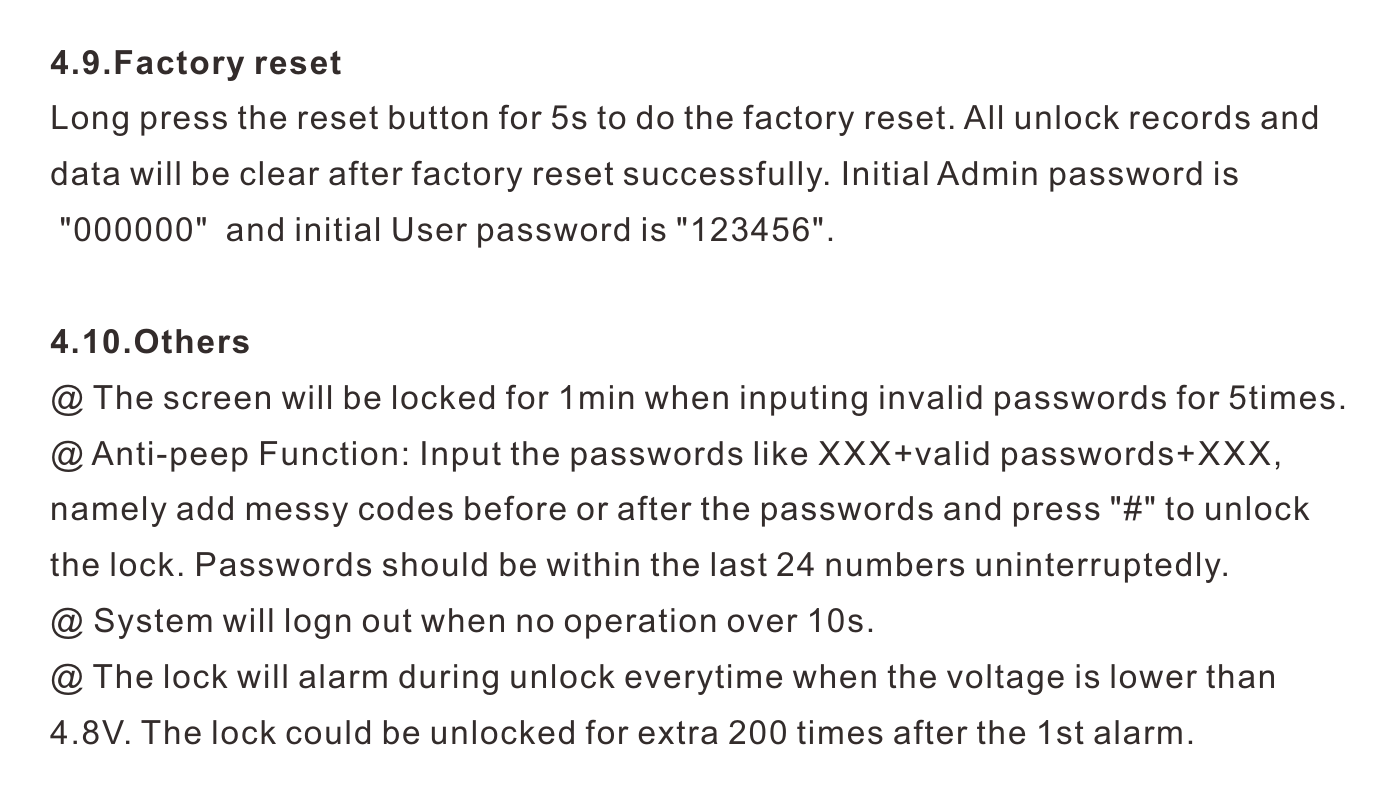
ให้เปิดฝาครอบแผงด้านในและอ่านฉลากบนตัวเครื่องก่อนกด หากไม่เห็นคำว่า RESET ชัดเจน ห้ามเดาตำแหน่งหรือกดปุ่มอื่นค้าง
- เปิดประตูค้างไว้และอย่าปิดประตูระหว่างดำเนินการ
- เตรียมกุญแจฉุกเฉินและถ่านใหม่ไว้ใกล้ตัว
- เปิดฝาครอบด้านในเพื่อหาปุ่มที่ระบุว่า RESET
- ตรวจให้แน่ใจว่าเป็นปุ่ม RESET ไม่ใช่ปุ่ม SET
- กดปุ่ม RESET ค้างประมาณ 5 วินาที
- รอเสียงหรือข้อความยืนยันว่าคืนค่าโรงงานสำเร็จ
- เพิ่มผู้ดูแลใหม่ทันที ก่อนนำเครื่องกลับไปใช้งานจริง
- ทดสอบทุกวิธีปลดล็อกขณะประตูยังเปิดอยู่
ตำแหน่งปุ่มอาจต่างตามรุ่นย่อย
คู่มือต้นฉบับระบุให้กดปุ่ม Reset ค้าง 5 วินาที แต่ไม่ได้แสดงตำแหน่งสำหรับทุกตัวเรือน ให้ตรวจข้อความบนแผงด้านในหรือสอบถามผู้ติดตั้งหากไม่แน่ใจ
ผลที่เกิดขึ้นหลังคืนค่าโรงงาน
- ข้อมูลผู้ดูแลที่ลงทะเบียน
- ลายนิ้วมือ รหัสผ่าน และบัตรของผู้ใช้
- ประวัติการปลดล็อกภายในเครื่อง
- รหัสผู้ดูแล
000000 - รหัสผู้ใช้
123456 - ต้องลงทะเบียนผู้ดูแลและผู้ใช้ใหม่
อย่าปล่อยเครื่องไว้ในสถานะโรงงาน
คู่มือผู้ผลิตระบุว่าในสถานะเริ่มต้น บัตรหรือลายนิ้วมือที่ยังไม่ได้ลงทะเบียนอาจใช้เปิดได้ ให้เพิ่มผู้ดูแลใหม่ทันทีและทดสอบก่อนปิดประตูจริง
รหัสผ่านป้องกันการแอบมอง
ระบบ Anti-peep อนุญาตให้ใส่ตัวเลขอื่นก่อนหรือหลังรหัสจริง เพื่อช่วยลดโอกาสที่บุคคลใกล้เคียงจะเห็นรหัสทั้งหมด
- รหัสจริงต้องเรียงต่อกัน ห้ามแทรกตัวเลขสุ่มกลางรหัสจริง
- ชุดตัวเลขทั้งหมดต้องไม่เกิน 24 หลักตามคู่มือผู้ผลิต
- กด # เพื่อยืนยันหลังใส่ตัวเลขครบ
ระบบป้องกันเมื่อใส่รหัสผิด
หากใส่รหัสไม่ถูกต้องติดต่อกัน 5 ครั้ง หน้าจอจะถูกล็อกประมาณ 1 นาที ระหว่างนี้ไม่ควรกดซ้ำต่อเนื่อง ให้รอจนหมดเวลาแล้วจึงลองใหม่ด้วยข้อมูลที่ถูกต้อง
ระบบออกจากเมนูเมื่อไม่มีการใช้งาน
หากไม่มีการกดปุ่มประมาณ 10 วินาที ระบบจะออกจากเมนูโดยอัตโนมัติ กรณีนี้ให้เริ่มเข้าสู่เมนูใหม่ ไม่จำเป็นต้องรีเซ็ตเครื่อง
ความหมายของเสียงแจ้งเตือน
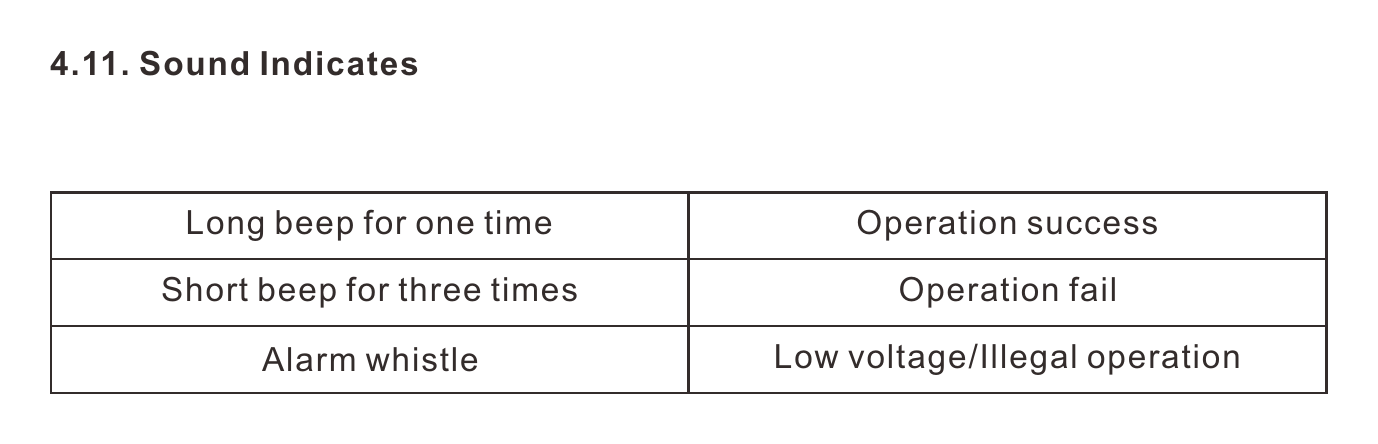
เมื่อมีเสียงเตือนแบตเตอรี่อ่อน
เครื่องจะเตือนระหว่างปลดล็อกเมื่อแรงดันต่ำกว่า 4.8V ให้เปลี่ยนถ่านอัลคาไลน์ใหม่ทั้งชุดโดยเร็ว และทดสอบการทำงานหลังเปลี่ยน
ไม่ควรรอให้ครบจำนวนครั้งตามเอกสาร
คู่มือต้นฉบับระบุจำนวนครั้งที่ยังเปิดได้หลังเตือนแบตเตอรี่อ่อนไม่ตรงกันในแต่ละส่วน จึงควรเปลี่ยนถ่านทันทีแทนการคาดหวังจำนวนครั้งที่เหลือ
แก้ปัญหาเบื้องต้น
หน้าจอไม่สว่างหรือเครื่องไม่ตอบสนอง
- ใช้ฝ่ามือหรือหลังมือแตะพื้นที่แผงให้กว้างขึ้น
- ตรวจขั้วถ่านและเปลี่ยนถ่านอัลคาไลน์ใหม่ทั้งชุด
- หากถ่านภายในหมด ใช้แบตเตอรี่ 9V จ่ายไฟชั่วคราวเพื่อปลดล็อก
- ใช้กุญแจฉุกเฉินหากยังไม่สามารถเปิดได้
เครื่องไม่ยอมรับรหัสผ่าน
- ตรวจว่ากดรหัสครบ 6-10 หลักและกด #
- หากใส่ผิดครบ 5 ครั้ง ให้รอประมาณ 1 นาที
- ตรวจว่าใช้รหัสผู้ดูแลหรือผู้ใช้ถูกประเภท
- ลองใช้วิธีปลดล็อกสำรองที่ลงทะเบียนไว้
ลายนิ้วมืออ่านไม่ผ่าน
- เช็ดนิ้วและเซ็นเซอร์ให้สะอาดและแห้ง
- วางนิ้วให้เต็มพื้นที่เซ็นเซอร์
- ทดลองลายนิ้วมือหรือวิธีปลดล็อกสำรอง
- หากยังเข้าระบบได้ ให้แก้ไขหรือลงทะเบียนลายนิ้วมือใหม่
บัตรแตะแล้วไม่ทำงาน
- ตรวจว่าบัตรนั้นลงทะเบียนไว้กับเครื่องนี้
- ลองแตะตรงพื้นที่อ่านบัตรและค้างไว้สั้น ๆ
- ตรวจว่าบัตรหรือข้อมูลประเภท Card ไม่ถูกลบไปแล้ว
- ใช้วิธีสำรองและลงทะเบียนบัตรใหม่หากจำเป็น
เครื่องเข้าเมนูไม่ได้
- ตรวจว่าใช้ข้อมูลผู้ดูแล ไม่ใช่ผู้ใช้ทั่วไป
- ปลุกหน้าจอแล้วกด * ตามด้วย #
- รอ 1 นาทีหากเพิ่งใส่รหัสผิดหลายครั้ง
- ใช้ผู้ดูแลสำรองที่ลงทะเบียนไว้
- พิจารณารีเซ็ตเฉพาะเมื่อไม่มีวิธีเข้าถึงอื่นและยอมรับการลบข้อมูลแล้ว
ประตูไม่ล็อกแม้ปิด Passage Mode แล้ว
- เข้า System Setting → Passage Mode → Disable อีกครั้ง
- ตรวจว่าเครื่องยืนยันการตั้งค่าสำเร็จ
- ทดสอบการทำงานขณะประตูเปิด
- ตรวจลิ้นกลอน มือจับ และตลับกุญแจว่าคืนตัวปกติ
เช็กลิสต์หลังแก้ปัญหาหรือรีเซ็ต
- เพิ่มผู้ดูแลใหม่อย่างน้อย 2 วิธี
- ทดสอบลายนิ้วมือ
- ทดสอบรหัสผ่าน
- ทดสอบบัตรหากรุ่นรองรับ
- ทดสอบกุญแจฉุกเฉิน
- ตั้งวันที่และเวลาใหม่
- ตรวจ Single หรือ Double mode
- ตรวจว่า Passage Mode ปิดอยู่
- ทดลองเปิด-ปิดขณะประตูยังเปิด
- บันทึก ID ของผู้ดูแลและผู้ใช้
เรียบเรียงจากคู่มือ Fingerprint Door Lock Instruction Manual ของผู้ผลิต ฟังก์ชันและหน้าจออาจแตกต่างกันตามรุ่นย่อยหรือเวอร์ชันสินค้า
Digital Lock App TT Lock
-
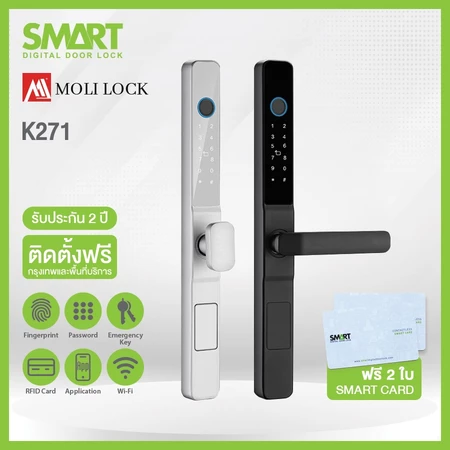
Smart Digital Door Lock รุ่น K271
Original price was: 10,900 บาท.7,900 บาทCurrent price is: 7,900 บาท. -
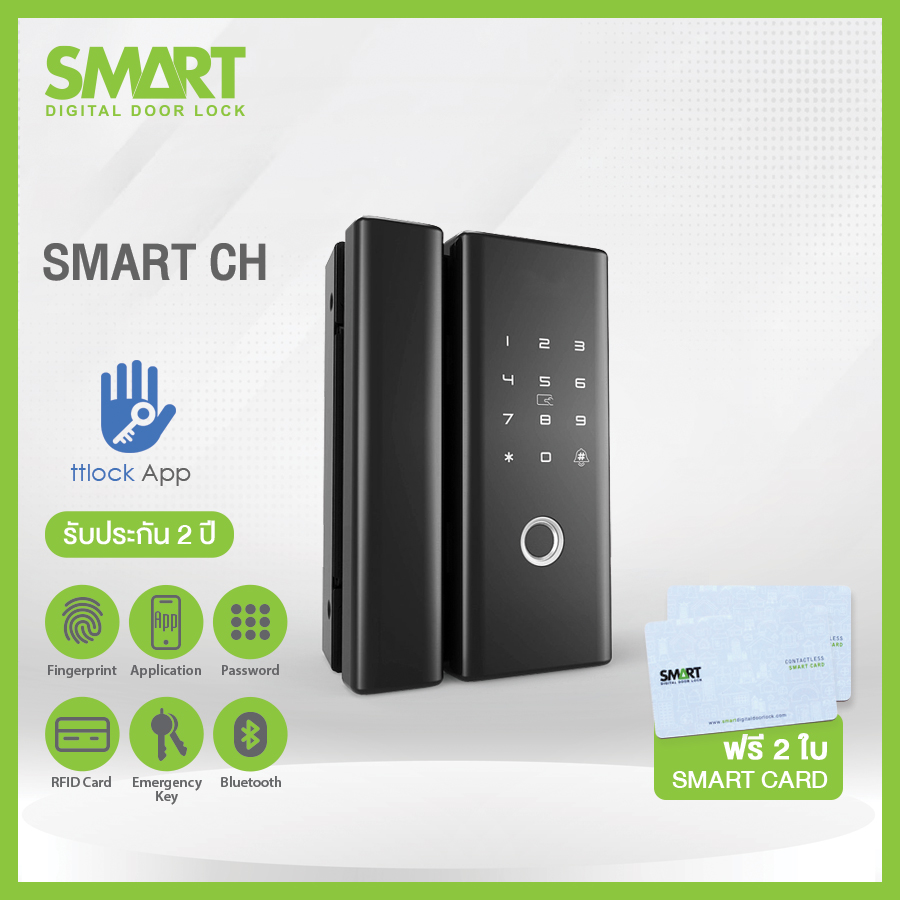
Smart Digital Door Lock รุ่น SM-001 (CH)
Original price was: 8,900 บาท.6,900 บาทCurrent price is: 6,900 บาท. -
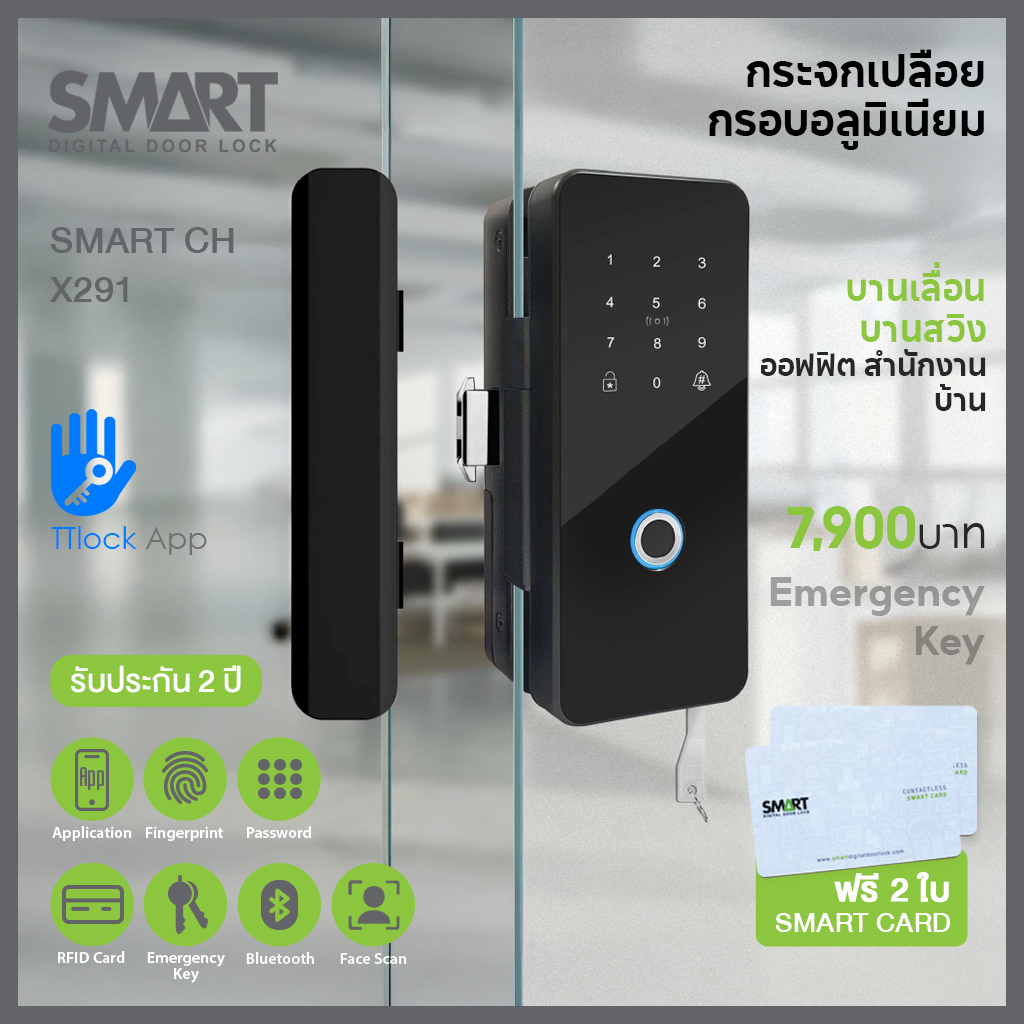
Smart Digital Door Lock รุ่น SM-002 (CH-x291)
Original price was: 8,900 บาท.7,900 บาทCurrent price is: 7,900 บาท. -
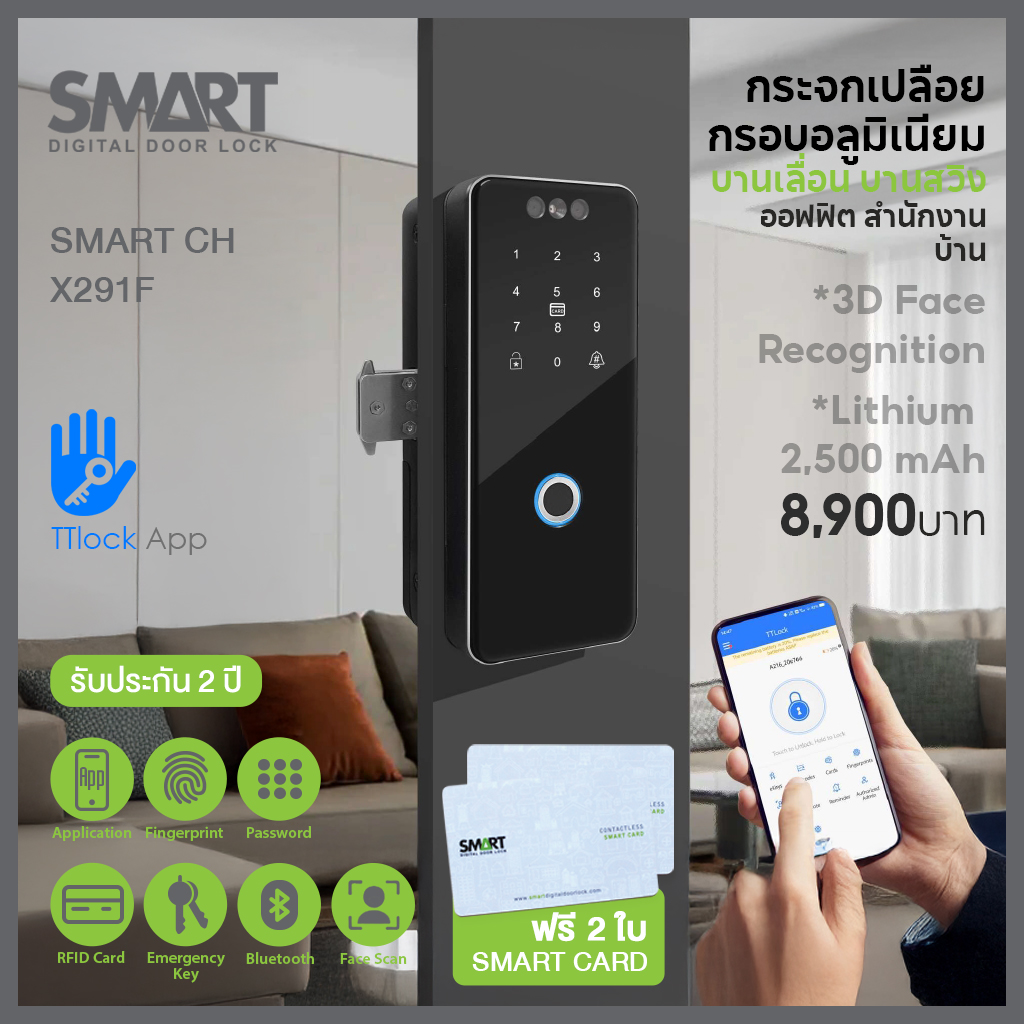
Smart Digital Door Lock รุ่น SM-003 (CH-x291f) สแกนใบหน้า
Original price was: 9,900 บาท.8,900 บาทCurrent price is: 8,900 บาท. -
Smart Digital Lock A Smart รุ่น AS-A1
Original price was: 9,900 บาท.7,900 บาทCurrent price is: 7,900 บาท. -
Smart Digital Lock A Smart รุ่น AS-C1
Original price was: 6,900 บาท.4,900 บาทCurrent price is: 4,900 บาท. -
Smart Digital Lock AS-C9
Original price was: 7,900 บาท.5,900 บาทCurrent price is: 5,900 บาท.