 คู่มือการใช้งาน TTLock ภาษาไทย · บทที่ 13
แก้ไขปัญหา TTLock ที่พบบ่อย
ตรวจทีละจุดก่อนรีเซ็ตกลอน เพื่อแก้ปัญหาได้เร็วและไม่ทำให้สิทธิ์การใช้งานสูญหายโดยไม่จำเป็น
กรณีเข้าอาคารไม่ได้: ใช้กุญแจฉุกเฉินหรือจ่ายไฟชั่วคราวผ่านช่อง USB ตามคู่มือของกลอนรุ่นนั้นก่อน อย่าฝืนงัดหรือถอดอุปกรณ์ขณะประตูยังปิด
เลือกปัญหาที่พบ
1. ค้นหาหรือเพิ่มกลอนไม่พบ
- เปิด Bluetooth และอนุญาตสิทธิ์อุปกรณ์ใกล้เคียงให้แอป TTLock
- ยืนใกล้กลอน แล้วแตะแป้นตัวเลขหรือทาบบัตรเพื่อปลุกกลอน
- ปิดและเปิด Bluetooth ใหม่ จากนั้นเปิดหน้า Add Lock อีกครั้ง
- ตรวจว่ากลอนไม่ได้ถูกเพิ่มไว้ในบัญชีอื่น หากแอปแสดงว่า Added ให้ผู้ดูแลเดิมลบหรือโอนกลอนก่อน
- หากเป็นกลอนใหม่แต่ยังค้นหาไม่พบ ให้ตรวจขั้นตอนเข้าโหมดจับคู่ของรุ่นนั้น
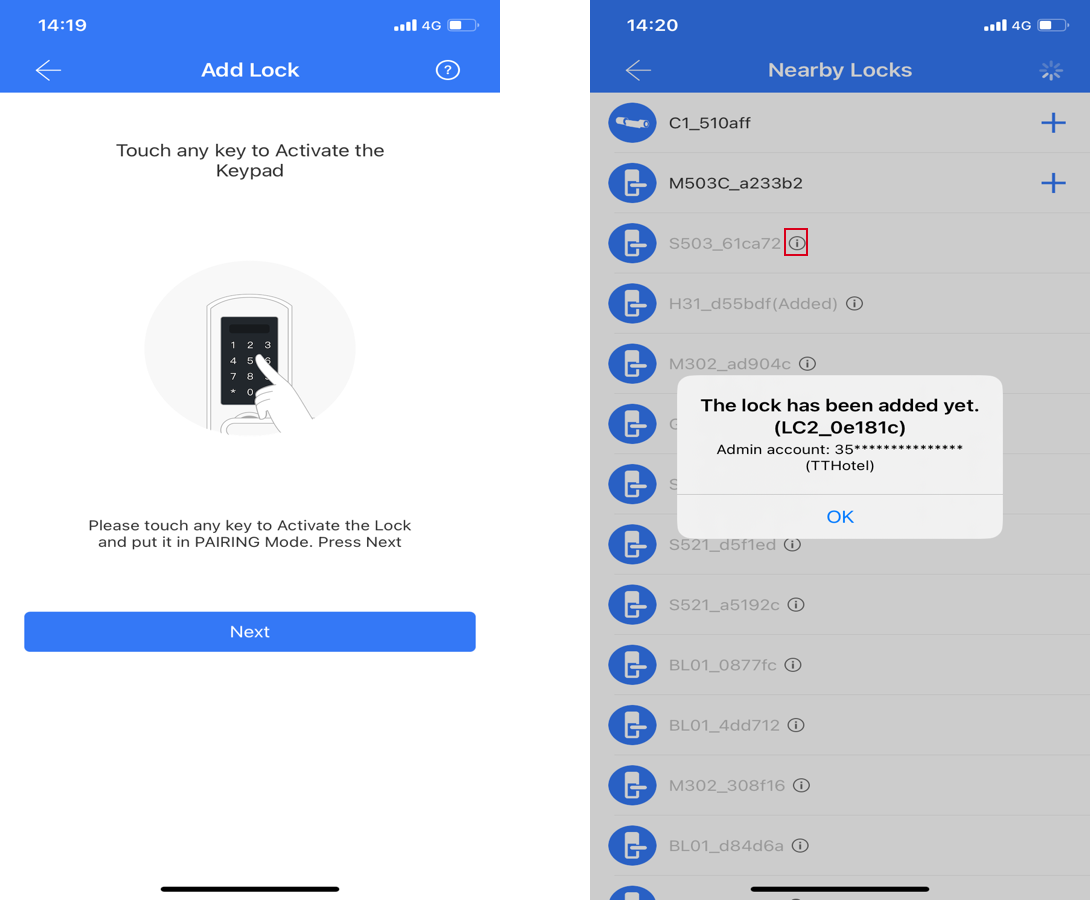
อย่ารีเซ็ตทันที: หากกลอนเป็นของสถานที่เช่า โรงแรม หรือสำนักงาน ให้ติดต่อเจ้าของบัญชีเดิมก่อน เพราะการรีเซ็ตอาจกระทบผู้ใช้งานและข้อมูลสิทธิ์เดิม
2. ปลดล็อกผ่านแอปไม่ได้
- ตรวจว่าเลือกกลอนถูกบาน และโทรศัพท์อยู่ในระยะ Bluetooth
- ปลุกแป้นกลอนก่อนแตะปุ่มปลดล็อกในแอป
- ตรวจว่า eKey ยังไม่หมดอายุ ไม่ถูก Freeze และอยู่ในช่วงเวลาที่อนุญาต
- เปิดอินเทอร์เน็ต หากกลอนถูกตั้งค่า Locks requiring phone online
- ตรวจแบตเตอรี่กลอนและลองปิด–เปิดแอปใหม่
3. สั่งงานระยะไกลไม่ได้
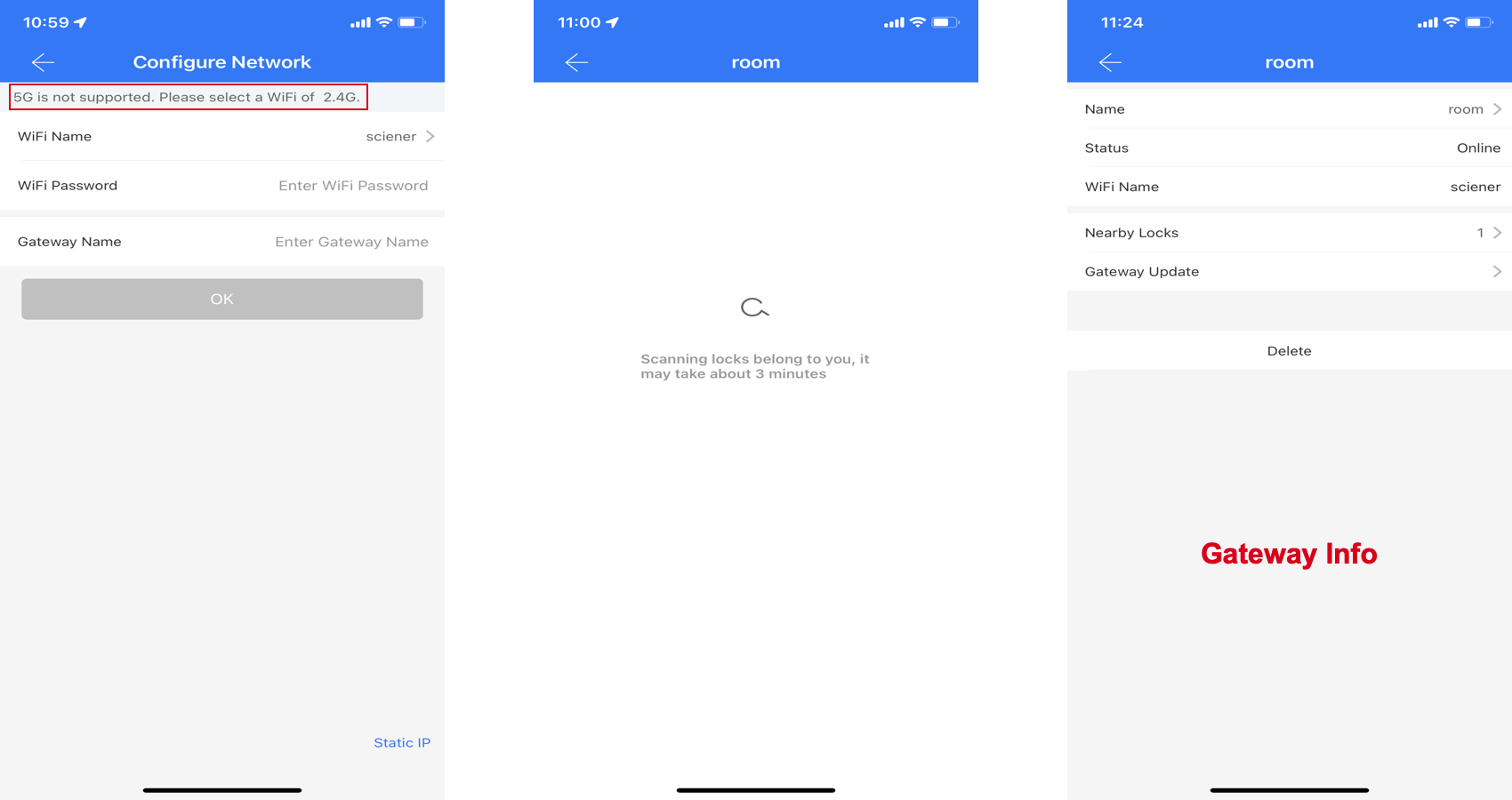
- ตรวจว่า Gateway มีไฟและแสดงสถานะ Online
- ตรวจอินเทอร์เน็ตและ Wi-Fi ของสถานที่
- สำหรับ Gateway Wi-Fi ให้ตรวจว่าเชื่อมต่อเครือข่าย 2.4 GHz ตามที่รุ่นรองรับ
- วาง Gateway ให้ใกล้กลอน โดยคู่มือ TTLock ระบุระยะประมาณ 10 เมตรเมื่อไม่มีสิ่งกีดขวาง
- เปิด Settings ของกลอนและตรวจว่า Remote Unlock เปิดอยู่
- หาก Gateway เพิ่มไม่สำเร็จ ให้ถอดไฟแล้วเสียบใหม่ จากนั้นรอให้ออนไลน์
4. รหัส บัตร หรือลายนิ้วมือใช้ไม่ได้
- ตรวจวันเริ่มต้น วันหมดอายุ และช่วงเวลาที่กำหนด
- ตรวจว่าสิทธิ์ไม่ได้ถูกลบ Freeze หรือซ่อนเพราะหมดอายุ
- รหัสแบบ Permanent, Timed และ Recurring ควรถูกใช้อย่างน้อยหนึ่งครั้งหลังเวลาเริ่มต้นตามเงื่อนไขของ TTLock
- รหัส One-time ต้องใช้ภายในช่วงเวลาที่ระบบกำหนด
- นำโทรศัพท์ผู้ดูแลเข้าใกล้กลอนเพื่อเชื่อมต่อ Bluetooth และซิงก์ข้อมูล หรือใช้งานผ่าน Gateway ที่ออนไลน์
- หากใช้ลายนิ้วมือ ให้เช็ดเซ็นเซอร์และลองวางนิ้วในตำแหน่งเดิมอีกครั้ง
5. ล็อก–ปลดล็อกทำงานกลับด้าน
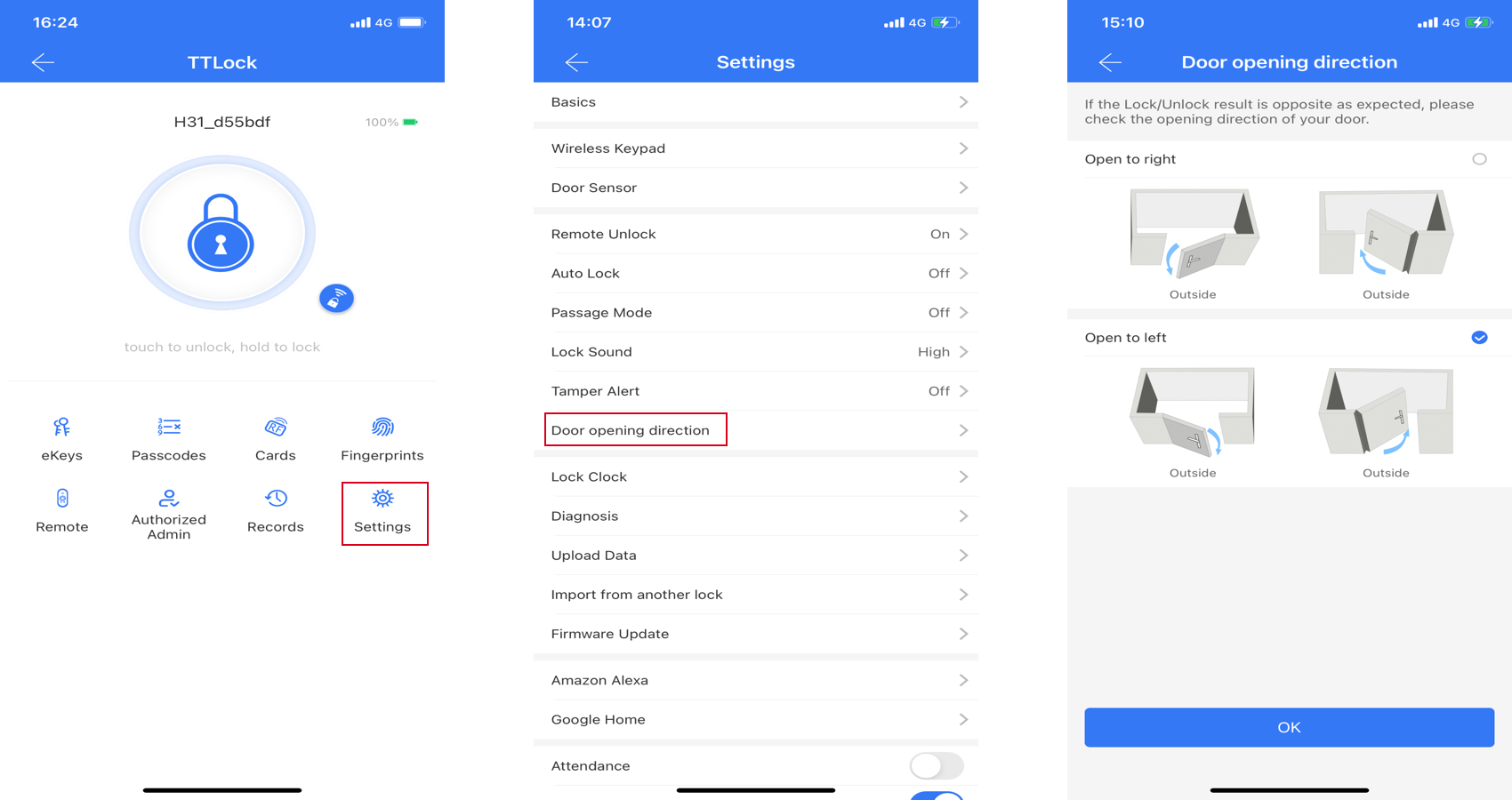
หากแอปแจ้ง Lock แต่กลอนปลดล็อก หรือแจ้ง Unlock แต่กลอนล็อก ให้เข้า หน้ากลอน → Settings → Door opening direction แล้วเลือกทิศทางการเปิดบานให้ตรงกับประตูจริง
6. แบตเตอรี่หมดหรือสถานะไม่อัปเดต
- เปลี่ยนถ่านทั้งชุดด้วยชนิดและแรงดันตามคู่มือของกลอน
- ตรวจขั้วบวก–ลบและคราบที่ช่องใส่ถ่าน
- หากอยู่ด้านนอกและกลอนไม่ตอบสนอง ให้จ่ายไฟฉุกเฉินผ่าน USB ตามรุ่น แล้วปลดล็อกตามปกติ
- หลังเปลี่ยนถ่าน ให้เชื่อมต่อโทรศัพท์ผ่าน Bluetooth หรือรอ Gateway อัปเดตสถานะ
- เก็บกุญแจฉุกเฉินไว้นอกพื้นที่ที่กลอนบานนั้นปิดกั้น
ก่อนกด Reset กลอน
- ตรวจว่าคุณเป็นเจ้าของหรือได้รับอนุญาตให้รีเซ็ต
- บันทึกรายชื่อผู้ใช้ รหัส บัตร และข้อมูลสำคัญก่อน
- อ่านคู่มือฮาร์ดแวร์ของรุ่นนั้น เพราะตำแหน่งปุ่ม Reset แตกต่างกัน
- TTLock ระบุว่าบางรุ่นต้องกดปุ่ม Reset ค้างและอาจขอรหัส 000#
- รีเซ็ตเมื่อวิธีตรวจสอบทั่วไปไม่ได้ผล หรือเมื่อต้องนำกลอนออกจากบัญชีเดิมอย่างถูกต้อง
คำเตือน: การ Reset อาจลบการตั้งค่าและสิทธิ์ในกลอน อย่าทดลองกับประตูที่ไม่มีทางเข้าหรือกุญแจสำรอง
ข้อมูลที่ควรเตรียมก่อนติดต่อช่างหรือฝ่ายบริการ
- ยี่ห้อและรุ่นกลอน รุ่น Gateway และเวอร์ชันแอป TTLock
- ภาพหน้าจอข้อความผิดพลาดและเวลาที่เกิดปัญหา
- วิธีที่ใช้เปิด เช่น แอป รหัส บัตร ลายนิ้วมือ หรือ Remote Unlock
- สถานะ Bluetooth, Gateway, Wi-Fi และระดับแบตเตอรี่
- ขั้นตอนที่ลองแก้ไขไปแล้ว
อย่าส่งข้อมูลลับ: ไม่ควรส่งรหัสผ่านบัญชี รหัส OTP รหัสผู้ดูแล หรือภาพกุญแจฉุกเฉินให้บุคคลที่ยืนยันตัวตนไม่ได้
เรียบเรียงภาษาไทยจาก TTLock Official FAQ, Add Lock, Device และ Special Scene ขั้นตอนอาจแตกต่างตามเวอร์ชันแอป รุ่นกลอน และอุปกรณ์เสริม