 คู่มือการใช้งาน TTLock ภาษาไทย · บทที่ 8
วิธีดูประวัติการเข้า-ออก TTLock
ตรวจสอบวันที่ เวลา ผู้ใช้งาน วิธีเปิดประตู และสาเหตุเมื่อปลดล็อกไม่สำเร็จ
Records ใช้ตรวจสอบย้อนหลัง: ชื่อผู้ใช้จะแสดงเข้าใจง่ายเมื่อผู้ดูแลตั้งชื่อ eKey รหัส คีย์การ์ด และลายนิ้วมือให้ระบุเจ้าของตั้งแต่ตอนเพิ่มสิทธิ์
ข้อมูลที่ดูได้ใน Records
| ข้อมูล | ตัวอย่าง | ประโยชน์ |
|---|---|---|
| วันที่และเวลา | 17 ส.ค. 09:15 | ตรวจสอบว่าเกิดเหตุการณ์เมื่อใด |
| ผู้ใช้งาน | พนักงานสมชาย | ระบุว่าเป็นสิทธิ์ของใคร |
| วิธีเปิด | eKey, Passcode, Card, Fingerprint | ทราบว่าเปิดด้วยช่องทางใด |
| ผลลัพธ์ | สำเร็จหรือไม่สำเร็จ | ช่วยตรวจสอบปัญหาการใช้งาน |
ขั้นตอนดูประวัติ
- เปิดแอป TTLock และเลือกกลอนที่ต้องการตรวจสอบ
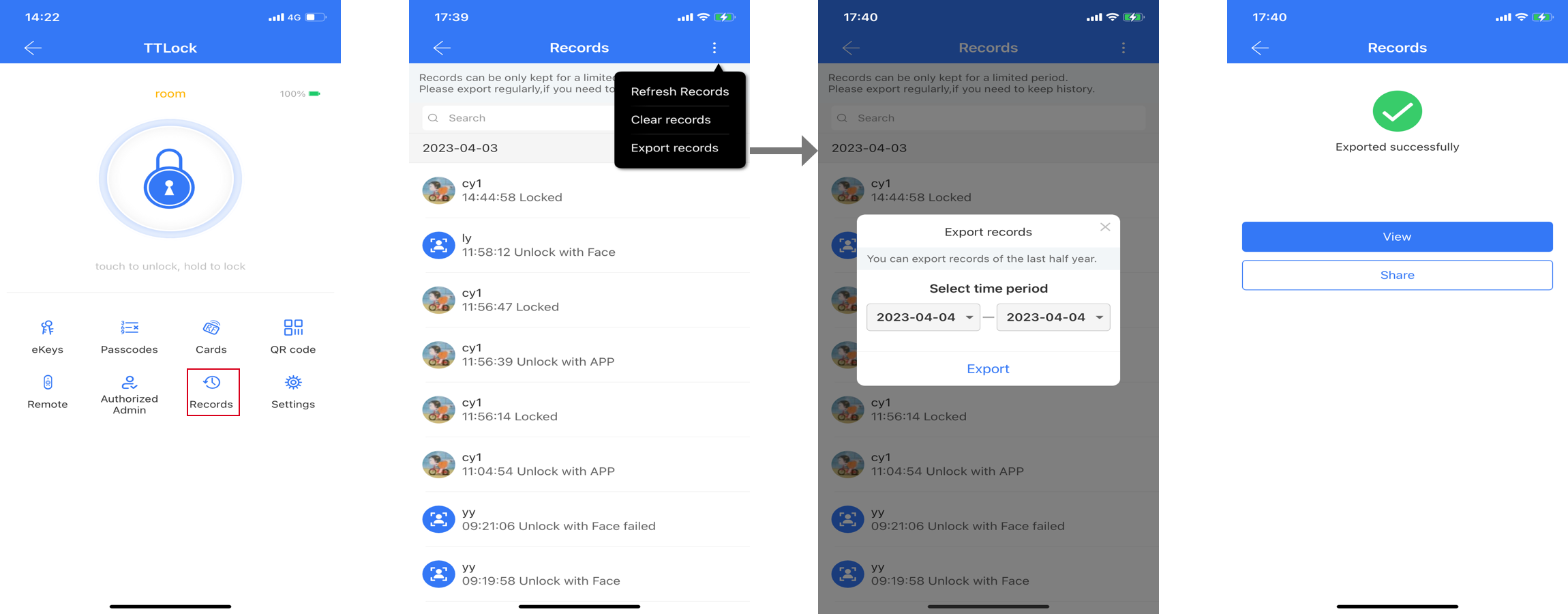
- แตะเมนู Records ในหน้าหลักของกลอน
- เลื่อนดูรายการตามวันที่และเวลา
- แตะรายการเพื่อดูรายละเอียดหรือสาเหตุที่เปิดไม่สำเร็จ หากแอปมีข้อมูลเพิ่มเติม
- เปรียบเทียบชื่อผู้ใช้กับสิทธิ์ที่ตั้งไว้ใน eKey, Passcode, Card หรือ Fingerprint
ส่งออกประวัติ
- เข้าเมนู Records
- แตะเมนูมุมขวาบน
- เลือก Export records
- กำหนดช่วงข้อมูลตามตัวเลือกที่แอปแสดง
- ส่งหรือบันทึกไฟล์ผ่านช่องทางที่โทรศัพท์รองรับ
ระยะข้อมูล: คู่มือ TTLock ระบุว่าสามารถส่งออก Records ย้อนหลังได้สูงสุดประมาณครึ่งปี ทั้งนี้ตัวเลือกจริงอาจแตกต่างตามเวอร์ชันแอปและระบบบริการ
เหตุใดประวัติยังไม่อัปเดต
- หากไม่มี Gateway ให้เข้าใกล้กลอน เปิด Bluetooth และเปิดหน้ากลอนเพื่อให้แอปซิงก์ข้อมูล
- หากมี Gateway ให้ตรวจว่า Gateway ออนไลน์และอยู่ในระยะของกลอน
- ตรวจวันและเวลาของโทรศัพท์และกลอนว่าถูกต้อง
- กลอนบางรุ่นอาจบันทึกเหตุการณ์ได้ไม่เหมือนกันทุกวิธีเปิด
ก่อนลบหรือ Clear Records: ผู้ดูแลหลักอาจล้างประวัติทั้งหมดได้ ควร Export ข้อมูลที่จำเป็นก่อน เพราะข้อมูลที่ลบแล้วอาจไม่สามารถกู้คืนได้
เรียบเรียงภาษาไทยจาก TTLock Official Documentation รายละเอียด Records และการอัปโหลดอัตโนมัติขึ้นอยู่กับรุ่นกลอน Gateway การเชื่อมต่อ และเวอร์ชันแอป