 คู่มือการใช้งาน TTLock ภาษาไทย · บทที่ 2
วิธีเพิ่มกลอนเข้าแอป TTLock
เชื่อมต่อกลอนกับบัญชีผู้ดูแลผ่าน Bluetooth เพื่อเริ่มตั้งค่าและจัดการสิทธิ์การเข้าใช้งาน
เตรียมก่อนเริ่ม: เปิด Bluetooth อนุญาตสิทธิ์อุปกรณ์ใกล้เคียงให้แอป และยืนใกล้กลอนที่ต้องการเพิ่ม
ขั้นตอนเพิ่มกลอน
- เปิดแอป TTLock และเข้าสู่ระบบด้วยบัญชีเจ้าของกลอน
- แตะหน้าจอหรือแป้นตัวเลขของกลอน หรือรูดคีย์การ์ด เพื่อปลุกอุปกรณ์
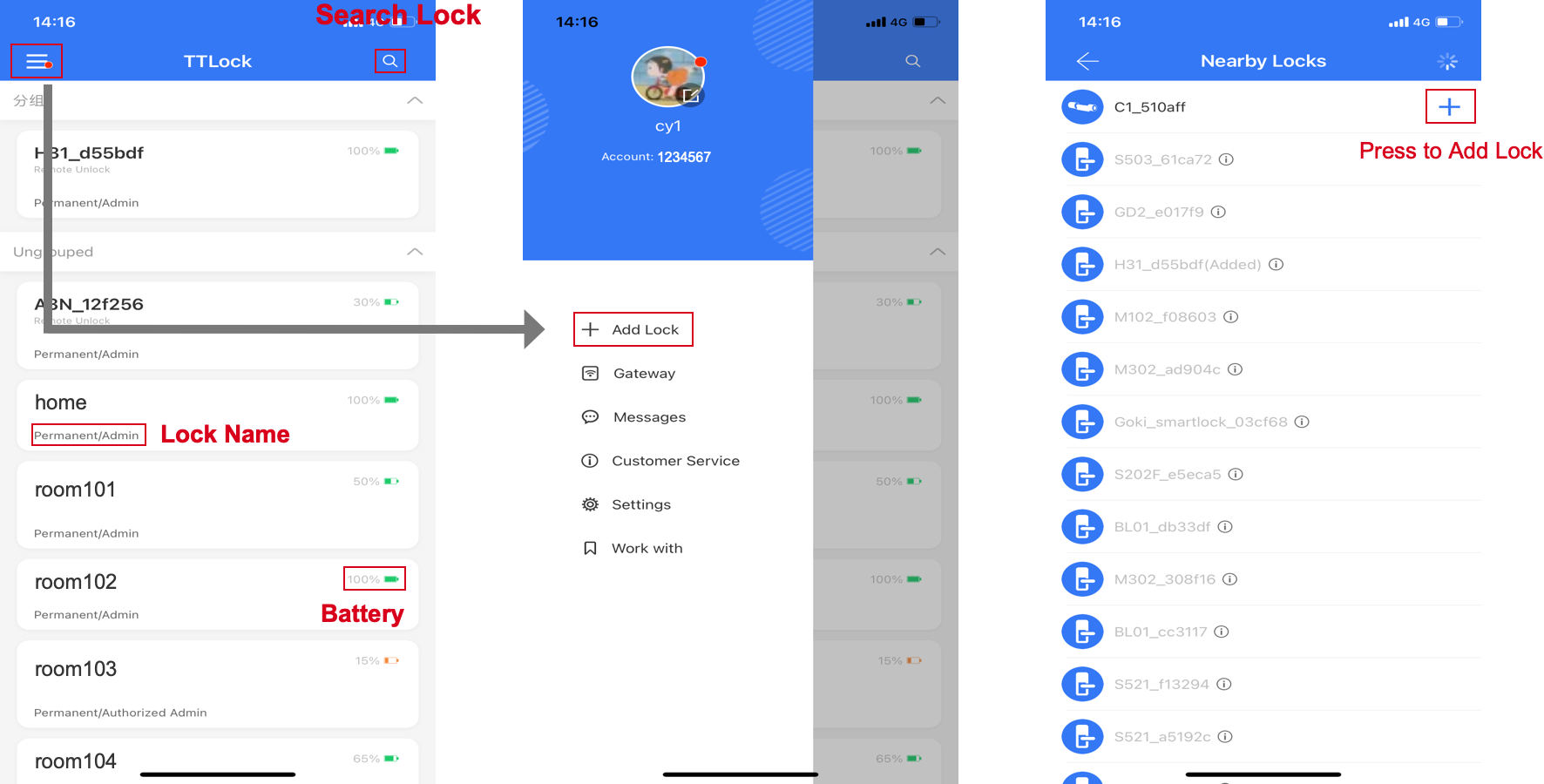
- แตะเมนู ≡ มุมซ้ายบน แล้วเลือก Add Lock
- เลือกประเภทกลอน หรือเลือก All Locks หากไม่แน่ใจ
- ในหน้า Nearby Locks รอให้แอปค้นพบกลอน แล้วแตะเครื่องหมาย +
- ตั้งชื่อกลอนให้จำง่าย เช่น ประตูหน้าบ้าน ห้องทำงาน หรือหมายเลขห้อง
- ตรวจสอบทิศทางการเปิดประตูและทำขั้นตอนตั้งค่าที่แอปแสดงจนเสร็จ
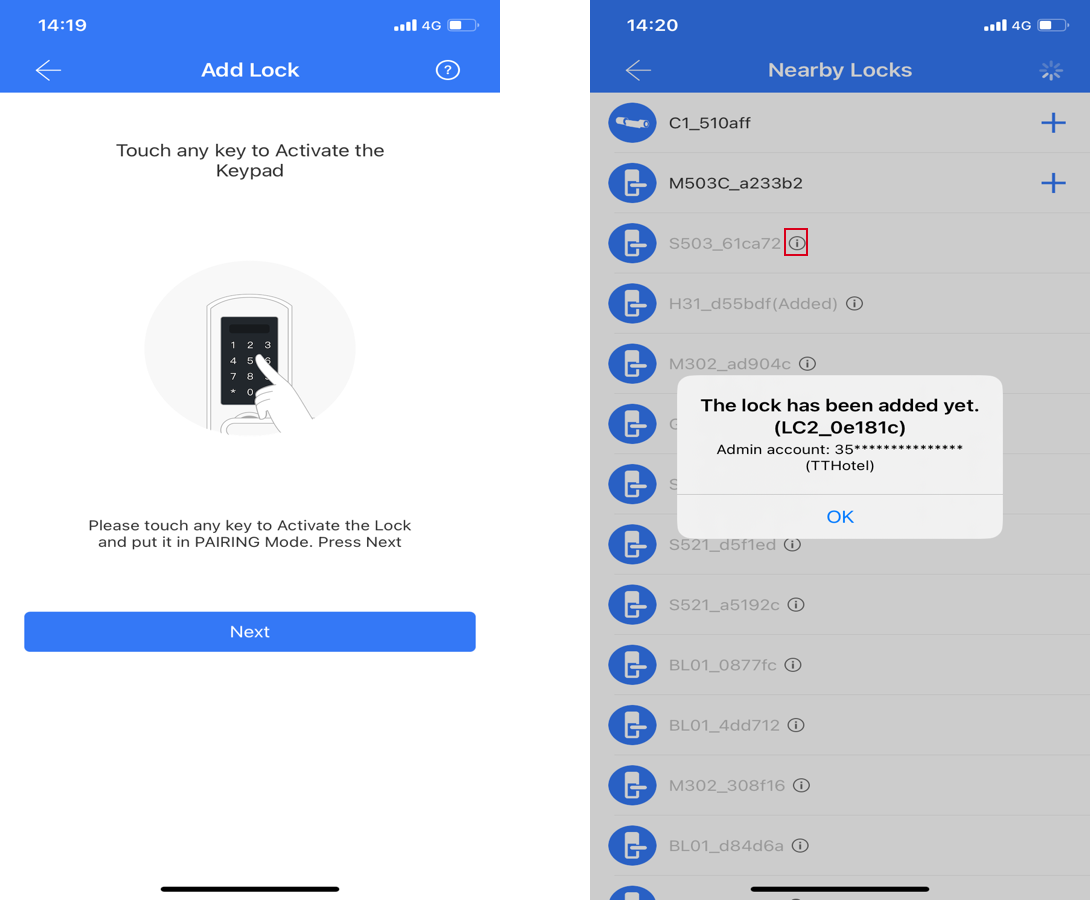
หากค้นหากลอนไม่พบ: ลองแตะหน้าจอกลอนอีกครั้ง ตรวจสอบว่าโทรศัพท์อยู่ใกล้และเปิด Bluetooth แล้ว หากกลอนถูกเพิ่มไว้ในบัญชีอื่น จะต้องนำออกจากบัญชีเดิมหรือรีเซ็ตตามขั้นตอนของรุ่นนั้นก่อน
ตรวจสอบหลังเพิ่มสำเร็จ
- ชื่อกลอนปรากฏในรายการหน้าแรกของแอป
- แอปแสดงระดับแบตเตอรี่ของกลอน
- สามารถแตะปุ่มรูปแม่กุญแจเพื่อทดสอบปลดล็อกผ่าน Bluetooth ได้
- บัญชีที่เพิ่มกลอนสำเร็จเป็นผู้ดูแลหลักของกลอนนั้น
แนะนำ: หากมีหลายบาน ให้ตั้งชื่อกลอนตามตำแหน่งจริงตั้งแต่แรก เพื่อลดความเสี่ยงในการส่งสิทธิ์หรือสั่งเปิดผิดบาน
เรียบเรียงภาษาไทยจาก TTLock Official Documentation ขั้นตอนรีเซ็ตและเมนูบางรายการอาจแตกต่างตามรุ่นกลอนและเวอร์ชันของแอป