 คู่มือการใช้งาน TTLock ภาษาไทย · บทที่ 6
วิธีเพิ่มลายนิ้วมือและใบหน้า TTLock
ลงทะเบียนข้อมูลชีวมิติ ตั้งชื่อ กำหนดอายุ และลบสิทธิ์สำหรับกลอนรุ่นที่รองรับ
เมนูขึ้นอยู่กับรุ่นกลอน: บางรุ่นรองรับเฉพาะลายนิ้วมือ บางรุ่นรองรับใบหน้า และบางรุ่นอาจมี Palm Vein หรือฟังก์ชันความปลอดภัยเพิ่มเติม
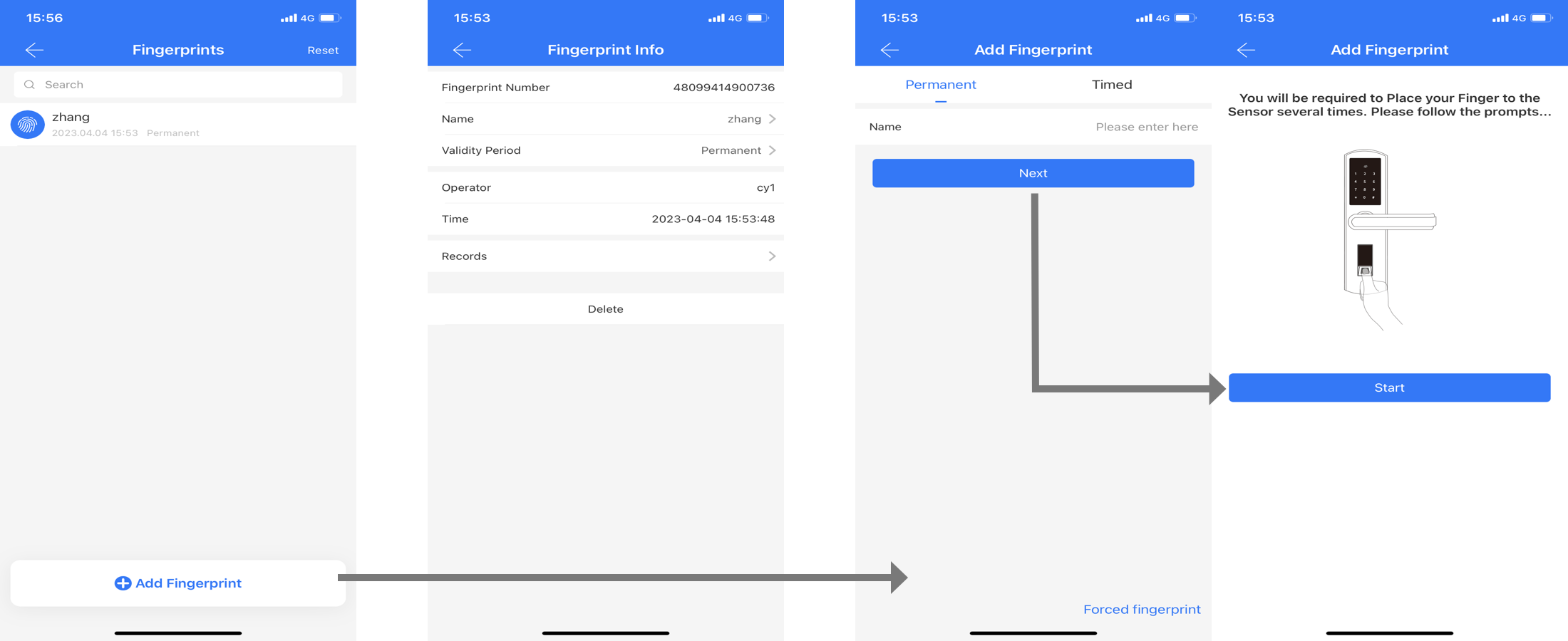
เพิ่มลายนิ้วมือ
- เปิดแอป TTLock และเลือกกลอนที่ต้องการ
- แตะเมนู Fingerprints
- แตะ Add Fingerprint
- เลือกประเภทสิทธิ์ ตั้งชื่อ และกำหนดช่วงเวลา
- วางนิ้วบนเซนเซอร์หลายครั้งตามเสียงหรือข้อความที่กลอนแสดง
- รอให้ระบบแจ้งว่าบันทึกสำเร็จ แล้วทดลองปลดล็อก
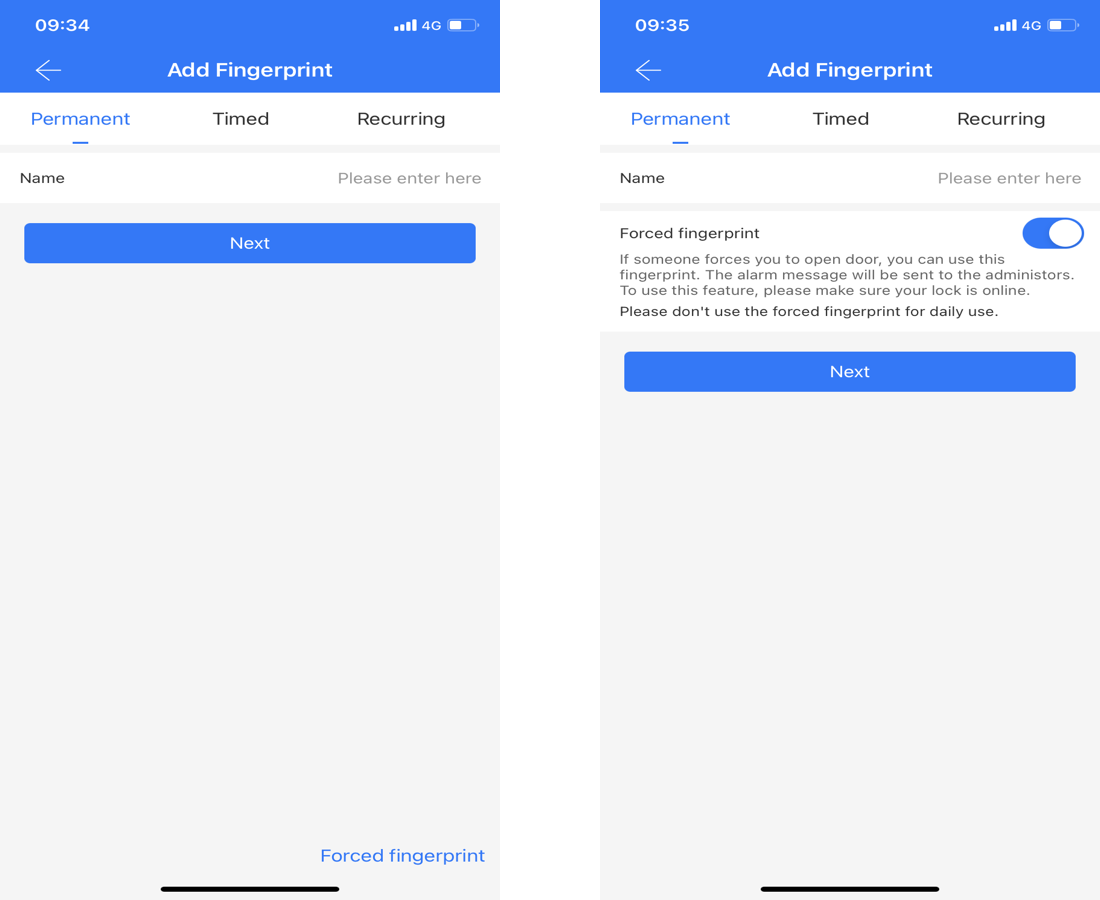
Forced Fingerprint สำหรับรุ่นที่รองรับ
กลอนบางรุ่นมี Forced Fingerprint หรือลายนิ้วมือฉุกเฉิน เมื่อถูกบังคับให้เปิดประตู สามารถใช้ลายนิ้วมือนี้เพื่อเปิดพร้อมส่งสัญญาณแจ้งเตือนไปยังผู้ดูแล ฟังก์ชันนี้ต้องอาศัยกลอนที่ออนไลน์และระบบของรุ่นนั้นรองรับ
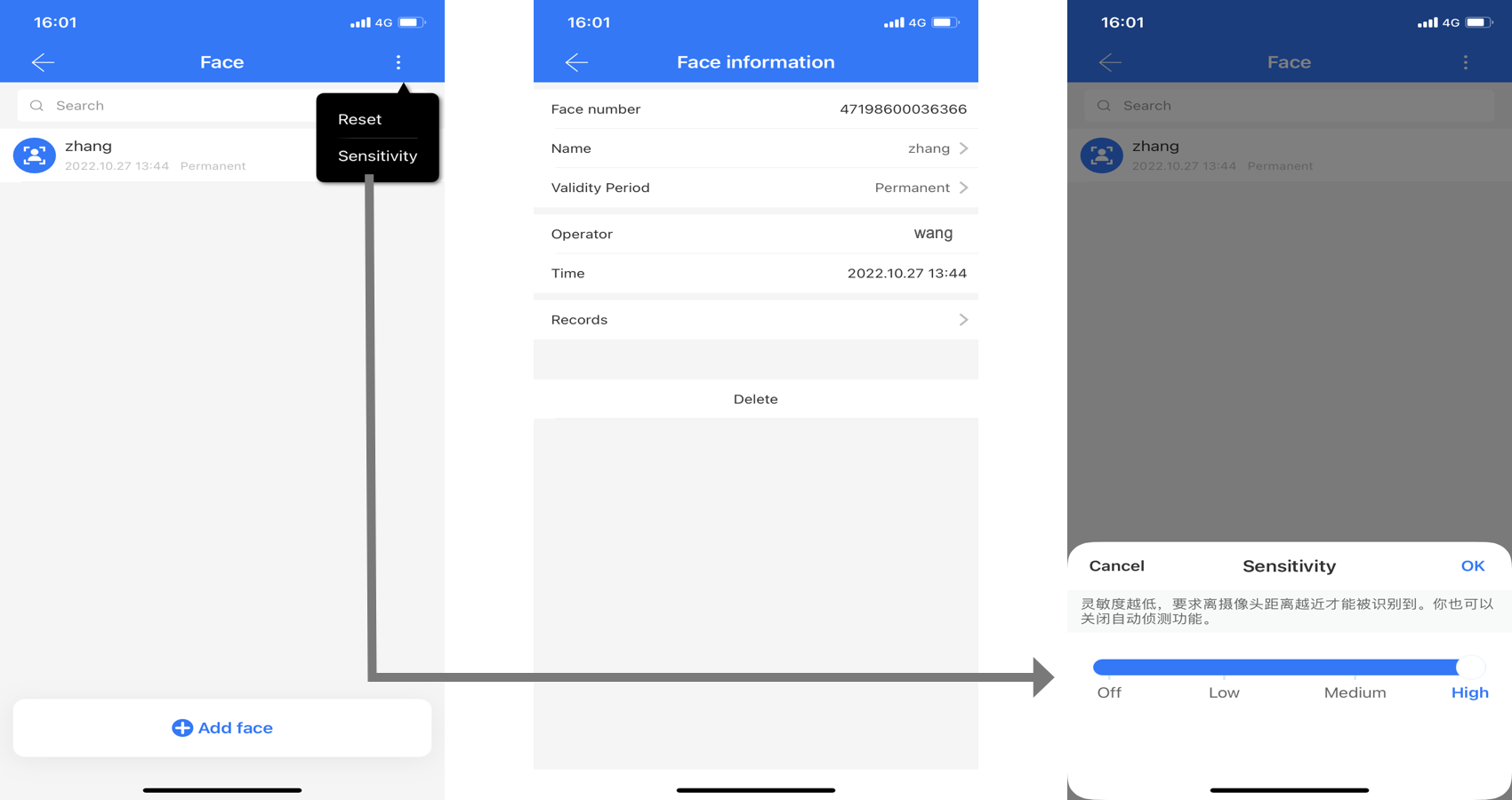
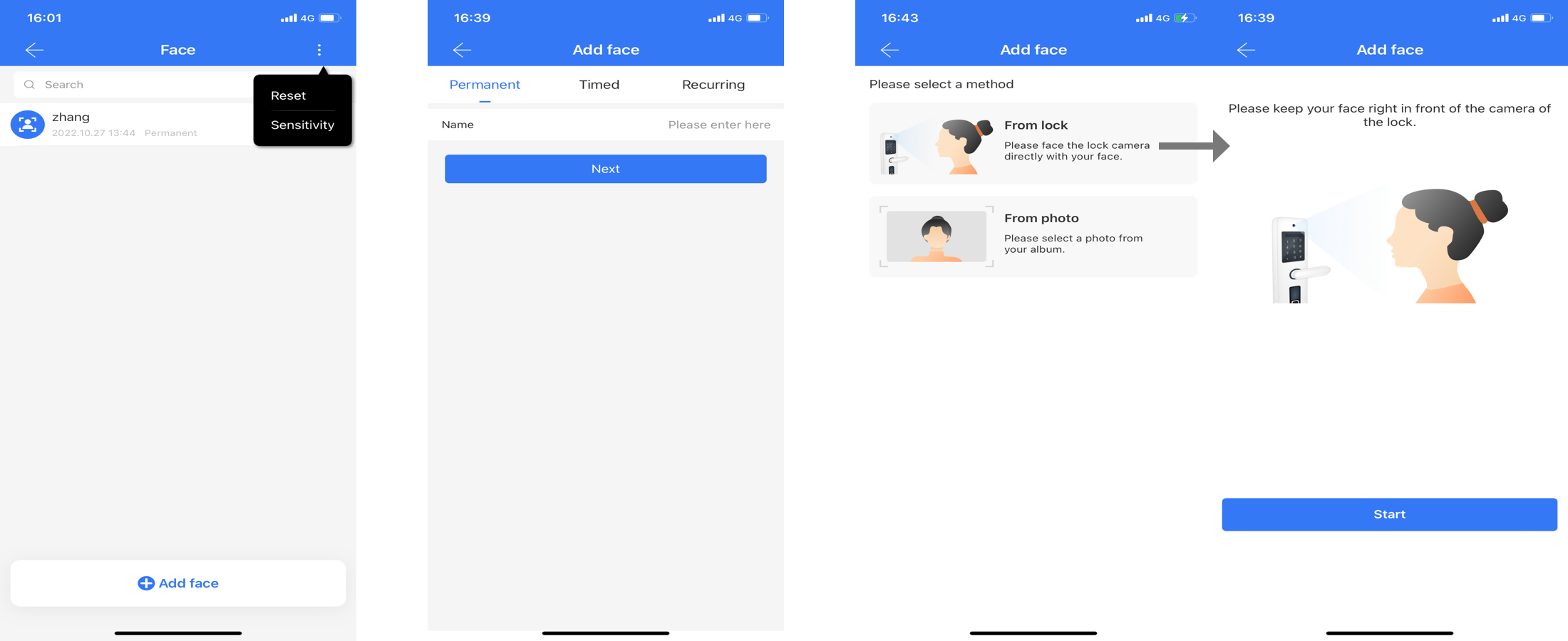
เพิ่มใบหน้า
- เลือกกลอนและแตะเมนู Faces
- แตะเพิ่มใบหน้า เลือกประเภทสิทธิ์ ตั้งชื่อ และกำหนดเวลา
- เลือกวิธีเพิ่มจากตัวกลอน หรือจากรูปภาพ หากแอปและรุ่นกลอนมีตัวเลือกดังกล่าว
- ตรวจสอบข้อมูลและทำตามคำแนะนำจนระบบแจ้งว่าบันทึกสำเร็จ
- ทดลองสแกนใบหน้าจากระยะและมุมที่ใช้งานจริง
วิธีที่ 1: บันทึกจากกล้องบนตัวกลอน
เลือกวิธี From lock แล้วให้ผู้ใช้งานยืนหน้ากลอน มองตรงกล้อง และขยับตามคำแนะนำ ควรมีแสงสว่างเพียงพอและไม่มีสิ่งบังใบหน้า
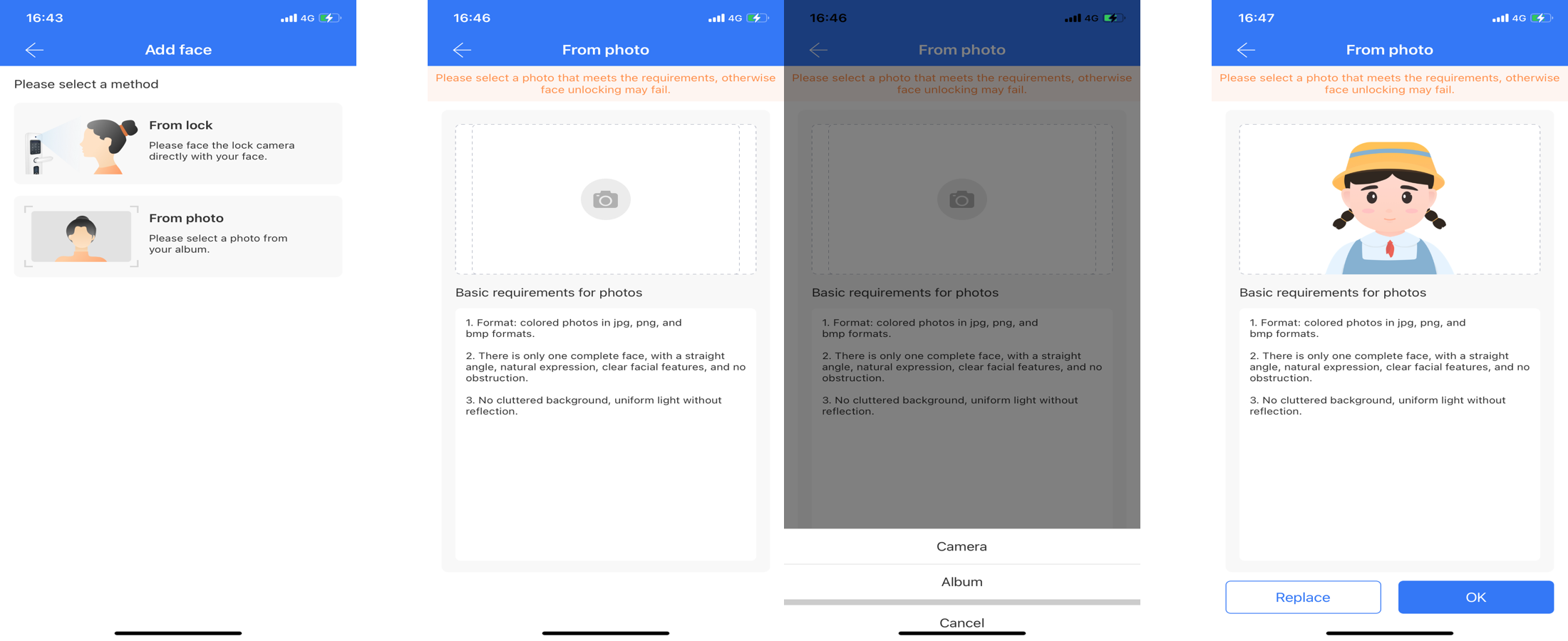
วิธีที่ 2: เพิ่มจากรูปภาพ
หากมีตัวเลือก From photo ให้เลือกรูปที่เห็นใบหน้าชัด มองตรง ไม่มีแว่นดำหรือสิ่งบดบัง ตรวจสอบตัวอย่างก่อนกดยืนยัน หากภาพไม่เหมาะสมให้เลือก Replace
ข้อมูลส่วนบุคคล: ลายนิ้วมือและใบหน้าเป็นข้อมูลชีวมิติ ควรได้รับความยินยอมจากเจ้าของข้อมูล จำกัดผู้ที่เข้าถึงบัญชีผู้ดูแล และลบข้อมูลเมื่อไม่จำเป็น
หากสแกนไม่ผ่านบ่อย
- เช็ดเซนเซอร์ลายนิ้วมือหรือเลนส์กล้องให้สะอาด
- บันทึกลายนิ้วมือซ้ำโดยวางนิ้วในหลายมุมตามคำแนะนำ
- หลีกเลี่ยงนิ้วที่เปียกมาก แห้งแตก หรือมีสิ่งสกปรก
- เพิ่มแสงสว่างบริเวณใบหน้า และยืนในระยะที่คู่มือของรุ่นกำหนด
- ตรวจสอบว่าข้อมูลยังไม่หมดอายุหรือถูกลบจากแอป
เรียบเรียงภาษาไทยจาก TTLock Official Documentation ความสามารถด้านใบหน้า ลายนิ้วมือฉุกเฉิน และการเพิ่มจากรูปภาพขึ้นอยู่กับฮาร์ดแวร์ เฟิร์มแวร์ และเวอร์ชันแอป