 คู่มือการใช้งาน TTLock ภาษาไทย · บทที่ 5
วิธีเพิ่มและลบคีย์การ์ด TTLock
ลงทะเบียนคีย์การ์ด ตั้งชื่อ กำหนดอายุการใช้งาน และยกเลิกบัตรที่สูญหาย
เตรียมก่อนเริ่ม: โทรศัพท์ต้องอยู่ใกล้กลอน เปิด Bluetooth และเตรียมคีย์การ์ดที่เข้ากันได้กับรุ่นกลอน
ขั้นตอนเพิ่มคีย์การ์ด
- เปิดแอป TTLock และเลือกกลอนที่ต้องการ
- แตะเมนู Cards
- แตะ Add Card
- เลือกประเภทสิทธิ์ เช่น ถาวรหรือกำหนดช่วงเวลา
- ตั้งชื่อการ์ดให้ระบุเจ้าของหรือหน้าที่ได้ชัดเจน
- ทำตามคำแนะนำในแอป แล้วนำคีย์การ์ดแตะที่ตำแหน่งอ่านบัตรบนตัวกลอน
- รอข้อความยืนยันว่าบันทึกสำเร็จ จากนั้นทดลองแตะการ์ดเปิดประตู
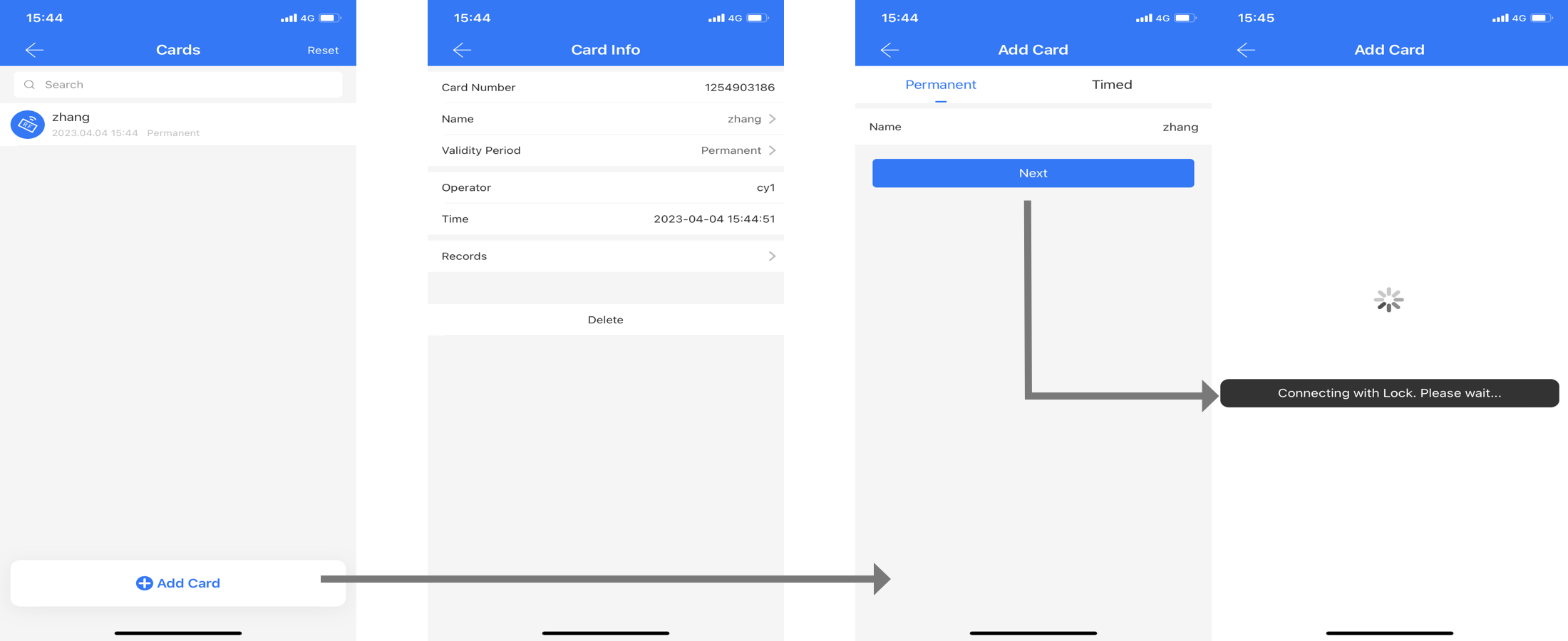
แก้ไขหรือลบคีย์การ์ด
- เปิดหน้ากลอนและเลือก Cards
- แตะชื่อการ์ดที่ต้องการจัดการ
- ตรวจสอบข้อมูลให้แน่ใจว่าเป็นบัตรใบที่ถูกต้อง
- เลือกแก้ไขชื่อหรือช่วงเวลา หรือเลือก Delete เพื่อยกเลิกบัตร
- ทดสอบหลังบันทึก เพื่อยืนยันว่าสิทธิ์เป็นไปตามที่ตั้งไว้
บัตรสูญหาย: ให้ลบเฉพาะบัตรใบนั้นออกจากรายการทันที ไม่ควรกด Reset หากยังมีบัตรใบอื่นใช้งานอยู่ เพราะคำสั่ง Reset ใช้ลบข้อมูลบัตรทั้งหมดของกลอน
ตั้งชื่อการ์ดอย่างไรให้จัดการง่าย
- บุคคล: “คุณแม่” หรือ “พนักงานสมชาย”
- ห้องพัก: “ห้อง 301 – ใบ 1”
- หน้าที่: “แม่บ้าน จ.-ศ.” หรือ “รปภ. กะกลางคืน”
- การ์ดสำรอง: “สำรองสำนักงาน – เก็บที่เคาน์เตอร์”
แนะนำ: ทดสอบการ์ดทุกใบหลังเพิ่ม และยกเลิกสิทธิ์ทันทีเมื่อผู้ใช้งานย้ายออก คืนห้อง หรือสิ้นสุดการทำงาน
เรียบเรียงภาษาไทยจาก TTLock Official Documentation ชนิดบัตร ตำแหน่งอ่านบัตร และความสามารถในการจัดการจากระยะไกลขึ้นอยู่กับรุ่นกลอนและอุปกรณ์เสริม